Bordes negros en el vídeo del estado de WhatsApp: ajustar o rellenar a 9:16
Por el equipo de VividStatus · Fuentes comprobadas el
Los bordes negros salen en el estado de WhatsApp cuando la relación de aspecto del vídeo no coincide con la pantalla vertical del móvil. Un clip horizontal 16:9 mostrado entero en un marco 9:16 ocupa solo el 31,6 % de la altura. O conservas la imagen completa sobre un fondo, o rellenas el marco recortando los lados.
No existe un ajuste que quite las bandas sin uno de esos dos sacrificios. Las cifras de abajo muestran cuánto pierdes con cada formato habitual.
¿Cuánto pierdes con cada relación de aspecto?
| Relación de aspecto del vídeo | Mostrar todo: altura de pantalla con imagen | Rellenar: ancho de la imagen que se conserva |
|---|---|---|
| 16:9 (horizontal, el vídeo grabado con el móvil de lado) | 31,6 % | 31,6 % |
| 4:3 (cámaras antiguas y muchas fotos) | 42,2 % | 42,2 % |
| 1:1 (cuadrado) | 56,3 % | 56,3 % |
| 4:5 (vertical de redes sociales) | 70,3 % | 70,3 % |
| 3:4 (foto vertical) | 75,0 % | 75,0 % |
| 9:16 (vídeo vertical) | 100 % | 100 % |
Para cualquier formato más ancho que 9:16, las dos cifras coinciden: (9 ÷ 16) ÷ (ancho ÷ alto). Ejemplo con 16:9: 0,5625 ÷ 1,778 = 0,316.
¿Qué opciones de encuadre tiene VividStatus?
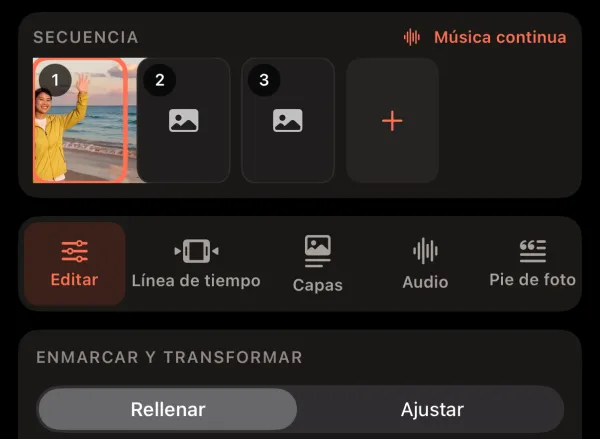
Publicación rápida ofrece tres opciones para una foto o un vídeo; en el Studio tienes Rellenar y Ajustar en Enmarcar y transformar.
- Rellenar. Llena la pantalla: se recortan los bordes y tu sujeto queda centrado.
- Mostrar todo. No se recorta nada. El espacio libre se rellena por defecto con el propio contenido desenfocado; en Ajustes, en Ajustar fondo, puedes cambiarlo a negro o blanco.
- Recortar… Mueves tú el marco y eliges exactamente qué parte se queda.
¿Mostrar todo, Rellenar o Recortar: cuál te conviene?
Mostrar todo es para cuando importa la escena completa: una foto de grupo, un paisaje o una diapositiva con texto de lado a lado. Un fondo desenfocado queda más discreto que las bandas negras y no deja a nadie fuera.
Rellenar funciona cuando la acción está en el centro, como alguien hablando a cámara. Ten en cuenta que, al rellenar con un clip horizontal, se amplía una franja estrecha y se pierde nitidez.
Recortar… es la opción si el sujeto no está centrado. Rellenar se queda con el centro; con Recortar… puedes quedarte con el tercio izquierdo o el derecho.
¿Puede WhatsApp quitar las bandas por sí mismo?
Para las fotos, el editor de estados de WhatsApp tiene una herramienta para recortar y girar. Para los vídeos, su página de ayuda para iPhone solo describe cómo acortarlos, no cómo cambiar su forma. Por eso conviene decidir el encuadre antes de publicar.
Preguntas sobre las bandas negras
¿Por qué mi estado de WhatsApp tiene bordes negros?
Porque el vídeo es más ancho que la pantalla vertical del teléfono. Si la imagen se muestra entera, queda espacio libre arriba y abajo, y ese espacio se rellena con un color, normalmente negro.
¿Puedo quitar las bandas sin recortar?
Del todo, no. Puedes hacerlas menos visibles con un fondo desenfocado del mismo vídeo, que es lo que usa por defecto Mostrar todo en VividStatus.
¿Qué formato debe tener un vídeo para el estado de WhatsApp?
El vertical 9:16 llena la pantalla sin bandas ni recortes. VividStatus exporta todos los vídeos de estado con esa forma, a 1080 × 1920 píxeles en Publicación rápida.
Fuentes
Fuentes comprobadas el 25 de septiembre de 2026. ¿Has visto un error? Escríbenos a [email protected] y corregiremos la página.