Por qué tus Estados de WhatsApp se ven borrosos y cómo arreglarlo
Updated 2026-08-05
Un estado de WhatsApp suele verse borroso por razones circunstanciales: que la calidad de autodescarga del espectador esté en Estándar en vez de HD, que su conexión fuera mala al cargarlo, que la versión de la app o la plataforma difieran, o que el archivo ya estuviera recomprimido antes de que lo publicaras. Lo que no se sostiene es la afirmación de que WhatsApp reduce todos los estados a unos 480p: nuestra propia prueba en un iPhone actual subió un vídeo de 1088×1920 a ~19,6 Mbps directamente a un estado y el texto pequeño se mantuvo legible para el espectador.
Esa prueba fue con un solo dispositivo en Wi-Fi y el espectador con autodescarga en HD, así que es un dato sólido pero no una regla universal. Y es suficiente para descartar la historia de la compresión fija en la que se basan la mayoría de las guías. A continuación: qué le hace a tu archivo cada forma de subir un estado, las cuatro afirmaciones que puedes ignorar y lo que de verdad merece la pena cambiar.
Las causas que sí son reales
- La calidad de autodescarga de quien lo ve — WhatsApp permite a cada persona elegir la calidad de descarga de los archivos. Quien la tiene en Estándar recibe una versión más ligera que quien la tiene en HD. Mismo estado, dos resultados distintos, y nada de lo que hagas puede cambiar su ajuste.
- La conexión de red en el momento de verlo — La entrega se adapta a la conexión. Un estado que se ve nítido con Wi-Fi puede llegar borroso con una conexión móvil débil, por eso una misma publicación recibe opiniones contradictorias de distintos amigos.
- Diferencias de versión de la app y plataforma — El comportamiento ha cambiado varias veces a lo largo de los años y no llega a todos a la vez. Las guías escritas para una versión de 2021 describen un proceso que ya no es el que se ejecuta en un iPhone actual.
- El archivo original ya estaba comprimido — Un vídeo guardado desde otra app, reenviado desde un chat o descargado de redes sociales ya ha pasado por una codificación con pérdida. Publicarlo añade otra generación de pérdida encima, y eso se nota.
- El formato es incorrecto, así que algo se pierde — Los estados usan un formato 9:16. Un vídeo que llega en 16:9 o 4:3 tiene que ser recortado o rellenado para encajar, y el bitrate que se gasta en las barras negras es bitrate que no se usa en tu sujeto.
Todas las formas de subir un estado y qué le hacen a tu archivo
| Forma de subir al estado | Qué le pasa al archivo | Lo que podemos decir con certeza |
|---|---|---|
| Editor de estados (selector de galería de WhatsApp) | Recodificado al subir | Nuestra prueba encontró un original de 1088×1920 aún legible para el espectador, no la compresión a ~480p que describen las guías antiguas |
| Menú Compartir → “Mi estado” | Abre el mismo editor de estados | Mismo proceso que el editor |
| API de compartir a estado (un toque desde otra app) | Abre ese mismo editor con tu archivo ya cargado | Mismo proceso; nuestra propia prueba de un toque está pendiente de un nuevo test |
| Envío por chat | Recodificado al subir, más ligero si la calidad de subida está en HD | Se reporta que el vídeo HD en chats tiene un tope de 720p, por debajo de lo que conservó nuestra prueba de estados |
| Envío por chat como Documento | No se recodifica: idéntico al original, hasta 2 GB | Reportado, pero irrelevante: un documento no se puede publicar en un estado |
| Reenviar un mensaje de chat → Mi estado | Sin nueva subida ni recodificación: reutiliza la copia guardada | Mecanismo reportado por la comunidad; en nuestra prueba no produjo diferencias visibles con la publicación directa |
Qué ha cambiado y por qué tantas guías están obsoletas
Durante años, la respuesta aceptada fue que el editor de estados transcodificaba todo a unos 480p, y que la única escapatoria era evitarlo. Esa historia se repite en la mayoría de las páginas que aparecen hoy para esta búsqueda. Cuando lo probamos directamente en lugar de citarlo, no se reprodujo: un vídeo exigente de 1088×1920 a ~19,6 Mbps, lleno de texto fino y movimiento, resultó legible en el teléfono del espectador, y una versión enviada con el truco de reenviar no se veía diferente.
El alcance real de ese resultado: un dispositivo que publica, uno que ve, ambos con Wi-Fi, el espectador con autodescarga en HD, probado el 31/07/2026. No se probaron espectadores con redes lentas, en Android o con la autodescarga en Estándar, y es muy posible que ellos sí reciban una versión degradada. Así que las quejas sobre la falta de nitidez son reales, solo que no se explican por un único límite fijo que se aplique a todos.
Y la advertencia que sobrevive a cualquier prueba: WhatsApp decide la codificación final después de la subida. Nada en tu teléfono, incluido el nuestro, puede anular eso.
Cuatro afirmaciones que puedes ignorar sin problema
- “WhatsApp reduce todos los estados a 480p” — La afirmación más repetida en esta categoría, y la que nuestra prueba contradice en una versión actual de iOS. Parece ser un comportamiento antiguo que se ha ido copiando desde entonces. Desconfía de cualquier consejo que se base en ello.
- “Activa el HD para los estados” — No hay un control de HD específico para los estados. En la versión de iOS que probamos ni siquiera hay un botón HD por envío: la calidad de subida es un ajuste global en Ajustes → Almacenamiento y datos → Calidad de carga de los archivos. El HD nativo para estados lleva en beta de Android desde diciembre de 2023 sin haberse lanzado a mediados de 2026.
- “Si pesa menos de 10 MB, WhatsApp no lo comprime” — Este umbral no tiene respaldo en ninguna investigación. No hay un tamaño documentado por debajo del cual la subida omita la codificación, y un vídeo de 30 segundos con un bitrate moderno y razonable supera los 10 MB de todos modos.
- “Simplemente exporta a 1080p y se verá nítido” — La resolución por sí sola no es la clave. Una exportación a 1080p con un bitrate bajo se ve peor que un fotograma más pequeño bien codificado, y ninguna de las dos cosas cambia el ajuste de autodescarga de quien lo ve ni su cobertura. La mayoría de las páginas que dan este consejo no mencionan el bitrate.
Lo que de verdad merece la pena hacer
- Publica el original, no una copia de una copia — Vuelve al archivo original en Fotos en lugar de usar una versión que haya pasado por otra app, un chat o una descarga. Eliminar una generación de pérdida ayuda más que cualquier ajuste de exportación.
- Encuadra a 9:16 antes de publicar — Entrega un archivo que ya encaje en el formato del estado, para que no se recorte nada por sorpresa y no se gaste bitrate en las barras.
- Codifica con un objetivo moderno, no defensivo — Dado que una versión actual conservó ~1080p en nuestra prueba, reducirlo a 480p para “ganarle al compresor” ahora convierte tu propia exportación en el eslabón más débil. Apunta a 1080×1920 con un bitrate real que lo respalde.
- Confirma el problema antes de buscar una solución — Si un amigo dice que se ve borroso y otros no, la diferencia está de su lado (su ajuste de autodescarga o su conexión), no en tu exportación.
El papel de VividStatus
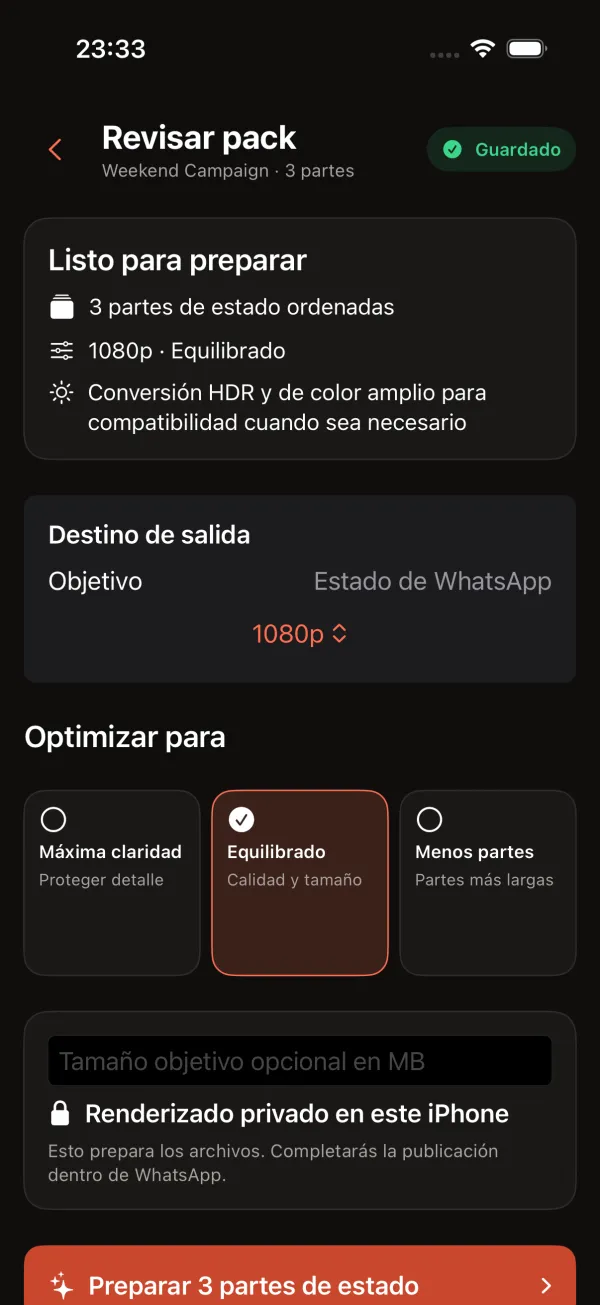
VividStatus no es una forma de evitar el procesado de WhatsApp, y después de esa prueba no pretende serlo. Lo que hace es asegurarse de que el archivo que entregas no sea el problema: ajusta la toma a un formato 9:16 real, divide un vídeo largo en partes ordenadas y codifica a 1080×1920 y unos 6 Mbps (8 Mbps para metraje de alta tasa de fotogramas), con fotos a 1152×2048 y calidad JPEG 0.90. Esos objetivos existen para que VividStatus nunca sea el cuello de botella en comparación con publicar el original directamente.
VividStatus es una app para iPhone que prepara tus fotos y vídeos para los Estados de WhatsApp: los ajusta al formato exacto 9:16, divide los vídeos más largos en partes con la duración que tu WhatsApp acepta y te los pasa para compartir con un solo toque — todo en tu dispositivo, sin marcas de agua, sin anuncios y sin necesidad de cuenta.
Esos números son a los que codifica VividStatus. Las cifras del lado de los estados son lo que reportan las investigaciones y lo que encontró nuestra propia prueba, no una promesa sobre el archivo que llega a un espectador en particular.
Preguntas reales sobre los estados borrosos
¿Por qué mi estado se ve borroso para un amigo y nítido para otro?
Porque la entrega también depende de su lado. Un espectador cuya calidad de autodescarga esté en Estándar, o que lo cargue con una conexión débil, recibe una versión más ligera que alguien con HD por Wi-Fi. Misma subida, resultado diferente.
¿Debería reducir mi vídeo antes de publicarlo para que WhatsApp lo comprima menos?
Ya no. Ese consejo parte de la suposición de que los estados lo reducen todo a unos 480p, lo cual no se reprodujo en nuestra prueba con una versión actual. Reducirlo antes ahora corre el riesgo de convertir tu propia exportación en el eslabón más débil de la cadena.
¿Puede alguna app evitar que WhatsApp comprima mi estado?
No. Nada en iOS puede colocar un archivo en un estado sin pasar por WhatsApp, y ningún ajuste documentado hace que la subida omita su codificación. Lo que una app puede hacer es entregar un original bien encuadrado y bien codificado en lugar de una copia degradada.
¿Sigue mereciendo la pena el truco de reenviar?
A veces. Reenviar sí que evita una segunda subida y codificación, pero en nuestra prueba no se vio diferente a publicar directamente, y la ruta de HD en chats de la que hereda tiene un tope reportado de 720p. Es más probable que ayude a espectadores con conexiones lentas o con el ajuste de autodescarga en Estándar.
Sources
- WhatsApp — sharing media to Status from another app
- WABetaInfo — iOS 25.22.83 adds a My Status share-sheet target
- TechCrunch — HD video for chats, reported 720p cap
- 9to5Mac — HD as the default upload quality
- MacRumors — documents preserve the original file byte-for-byte
- Columbia Journalism Review — how WhatsApp re-uses stored media on forward