Prepara fotos y vídeos para tus estados de WhatsApp en el iPhone
VividStatus es una app para iPhone que deja fotos y vídeos listos para los estados de WhatsApp. Los adapta a la pantalla vertical 9:16, acorta y divide los vídeos largos en partes numeradas de hasta 90 segundos y añade texto, música o un código QR. Todo ocurre en tu iPhone y cada parte la publicas tú en WhatsApp.
Para iPhone. La publicación la terminas en WhatsApp.
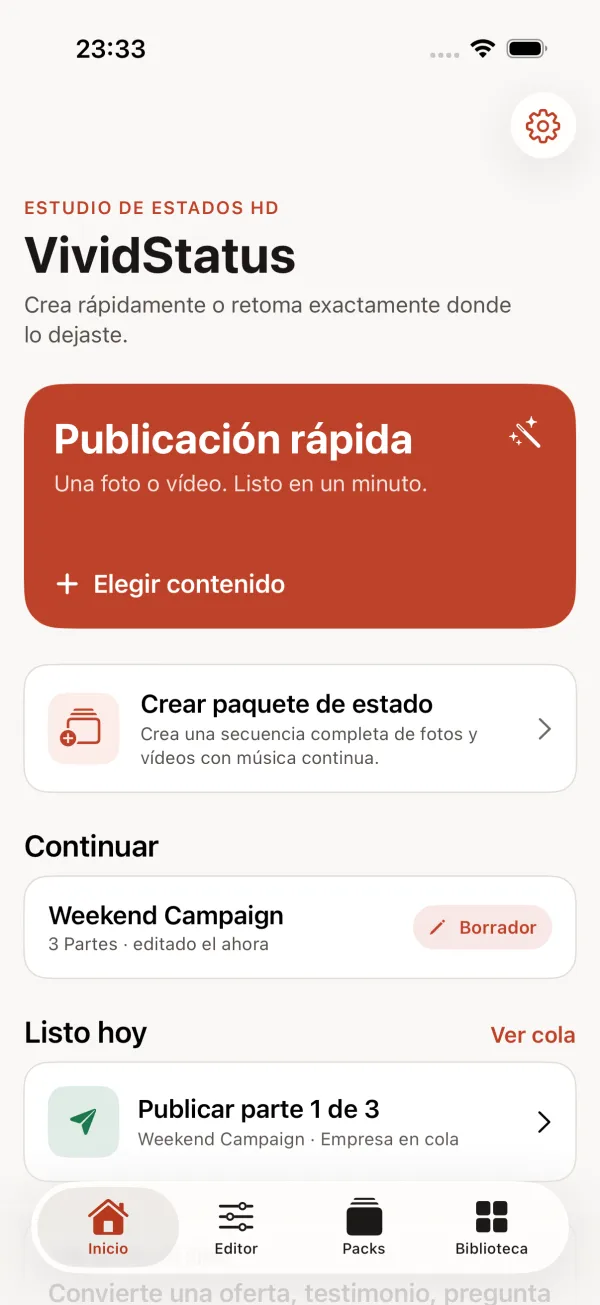
Qué hace VividStatus
Publicación rápida
Una foto o un vídeo listo en pocos toques: rellena la pantalla, muéstralo entero o recórtalo manualmente, y después acórtalo o divídelo.
Paquetes de estado en el Studio
Monta una serie completa con fotos y vídeos, y recorta, divide, une y reordena las partes.
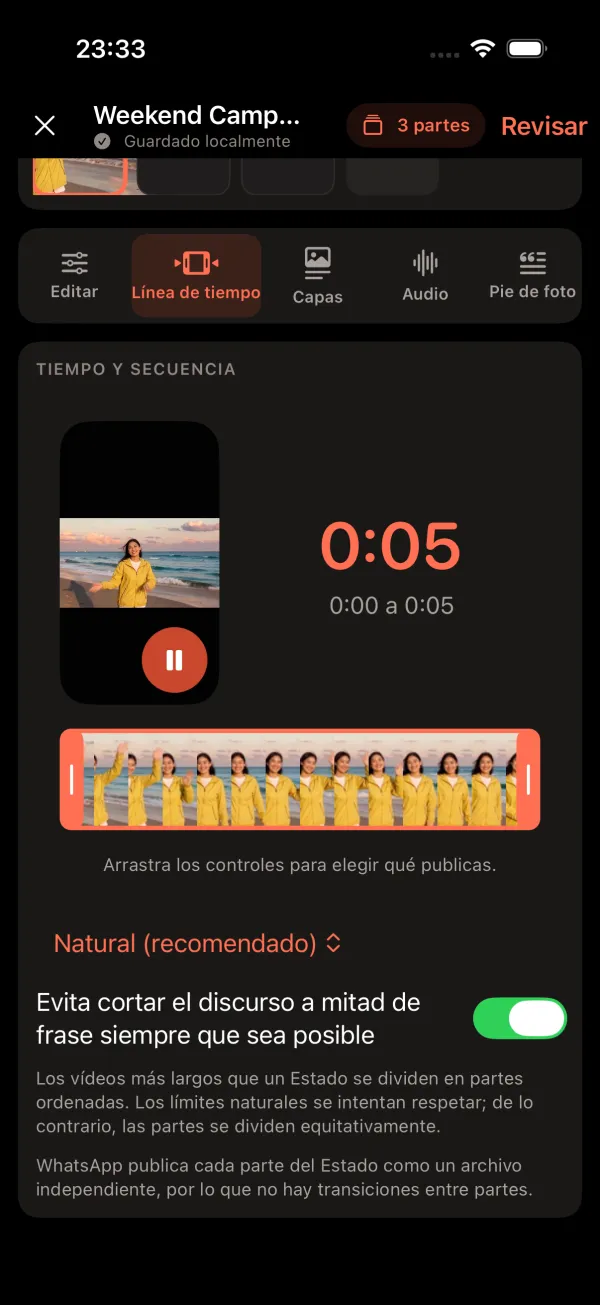
Vídeos largos en partes ordenadas
Elige una duración de parte de hasta 90 segundos y la app reparte el vídeo a partes iguales en partes numeradas.
Texto, logotipos, códigos QR y música
Añade pies de foto, emojis, tu logotipo o un código QR, y mantén una misma canción a lo largo de todas las partes.
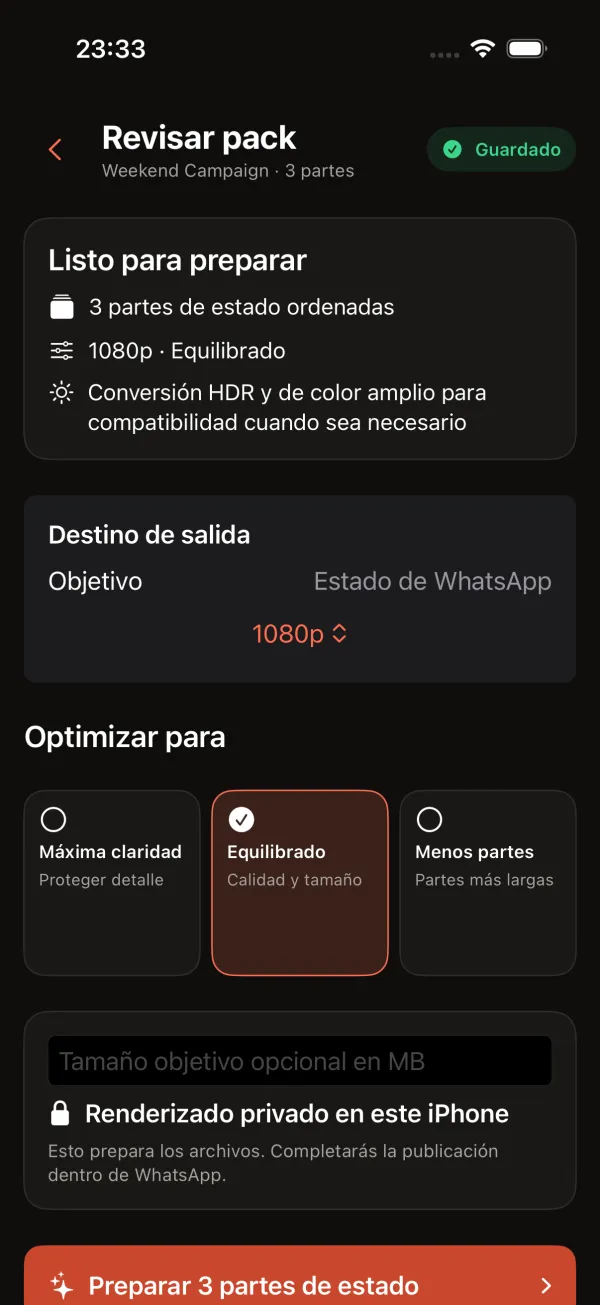
El formato justo para los estados
Todo se exporta en vertical 9:16. El HDR y el color amplio se convierten por compatibilidad cuando hace falta.
Privado en tu iPhone
Sin cuenta y sin subir nada a un servidor de VividStatus. Tus fotos y vídeos se quedan en el dispositivo.
Cómo funciona
Elige el contenido
Escoge una foto o un vídeo en Publicación rápida, o empieza un paquete de estado en el Studio.
Prepáralo
Encuádralo en 9:16, acórtalo y divide los vídeos largos en partes. El iPhone genera las partes.
Publica en WhatsApp
VividStatus abre cada parte en la pantalla de estados de WhatsApp. Tú la revisas y la compartes, empezando por la parte 1.
Dentro de la app
Lo que VividStatus no hace
VividStatus no publica por ti, no inicia sesión en WhatsApp y no puede ver los estados de otras personas. Es una app para iPhone; no existe versión para Android.
Tampoco quita el desenfoque ni recupera detalle, y no controla lo que hace WhatsApp después de publicar. La propia ayuda de WhatsApp indica que los estados no admiten archivos en calidad HD y que la calidad puede ser inferior a la original. VividStatus es independiente y no está afiliada a WhatsApp ni a Meta.
Guías
¿Cuánto dura un estado de WhatsApp y cuánto puede durar el vídeo?
Un estado de WhatsApp dura 24 horas y su vídeo puede durar hasta 90 segundos, según la ayuda de WhatsApp (25 sep 2026). Qué hacer si tu vídeo es más largo.
¿Por qué tu estado de WhatsApp se ve borroso en el iPhone?
WhatsApp indica que los estados no admiten archivos en calidad HD. En qué paso se pierde nitidez, qué controlas tú y qué no puede arreglar ninguna app.
Cómo subir un vídeo largo a tu estado de WhatsApp en el orden correcto
Divide el vídeo en partes de hasta 90 segundos, publica primero la parte 1 y el resto justo después. Rutina paso a paso y lista de control para iPhone.
Bordes negros en el vídeo del estado de WhatsApp: ajustar o rellenar a 9:16
Por qué los vídeos horizontales y cuadrados salen con bandas negras en el estado de WhatsApp, cuánto ocupan y cuándo rellenar, mostrar todo o recortar.
El vídeo pierde calidad en el estado de WhatsApp del iPhone: 5 comprobaciones
Revisa el original, el HDR, el formato de cámara, la duración y la exportación antes de que WhatsApp procese el vídeo. Dónde mirarlo en el iPhone.
Respuestas rápidas
¿Cuánto puede durar un vídeo en el estado de WhatsApp?
Hasta 90 segundos, según el Servicio de ayuda de WhatsApp para iPhone (comprobado el 25 de septiembre de 2026). Los vídeos más largos hay que dividirlos en varios estados.
¿Cuánto dura un estado de WhatsApp?
24 horas desde que lo publicas. Después deja de verse.
¿Por qué mi estado se ve borroso?
WhatsApp indica que los estados no admiten archivos en calidad HD y que la calidad puede bajar respecto al original. Lo que depende de ti es lo anterior: un original nítido y con la forma adecuada.
¿Cómo subo un vídeo de más de 90 segundos?
Divídelo en partes de hasta 90 segundos y publícalas en orden, empezando por la parte 1. VividStatus divide y numera las partes en tu iPhone.
¿VividStatus publica en WhatsApp automáticamente?
No. Abre cada parte preparada en WhatsApp y tú confirmas la publicación allí.
Fuentes: Servicio de ayuda de WhatsApp: Cómo crear y compartir un estado (iPhone)
Prepara tu próximo estado con VividStatus
Disponible en App Store para iPhone con iOS 17 o posterior.