El vídeo pierde calidad en el estado de WhatsApp del iPhone: 5 comprobaciones
Por el equipo de VividStatus · Fuentes comprobadas el
Si un vídeo pierde calidad al subirlo al estado de WhatsApp desde el iPhone, revisa cinco cosas por orden: el archivo original, el HDR, el formato de la cámara, la duración y los ajustes de exportación. WhatsApp ya avisa de que los estados no admiten archivos en calidad HD, así que estas comprobaciones deciden cómo llega tu archivo.
Para cada comprobación te decimos dónde mirar en el iPhone, con los nombres que usa el soporte de Apple en español, y qué hace VividStatus en ese paso.
¿Qué cinco cosas conviene revisar?
Comprobación 1: ¿es el vídeo original?
Abre el vídeo en la app Fotos y desliza hacia arriba o toca el botón de información. Apple indica que ahí aparecen los metadatos de la cámara, como la lente, la velocidad del obturador y el tamaño del archivo. Un clip que te llegó por un chat o que descargaste de otra app es una copia que quizá ya se comprimió; si tienes el original, usa ese.
Comprobación 2: ¿se grabó en HDR?
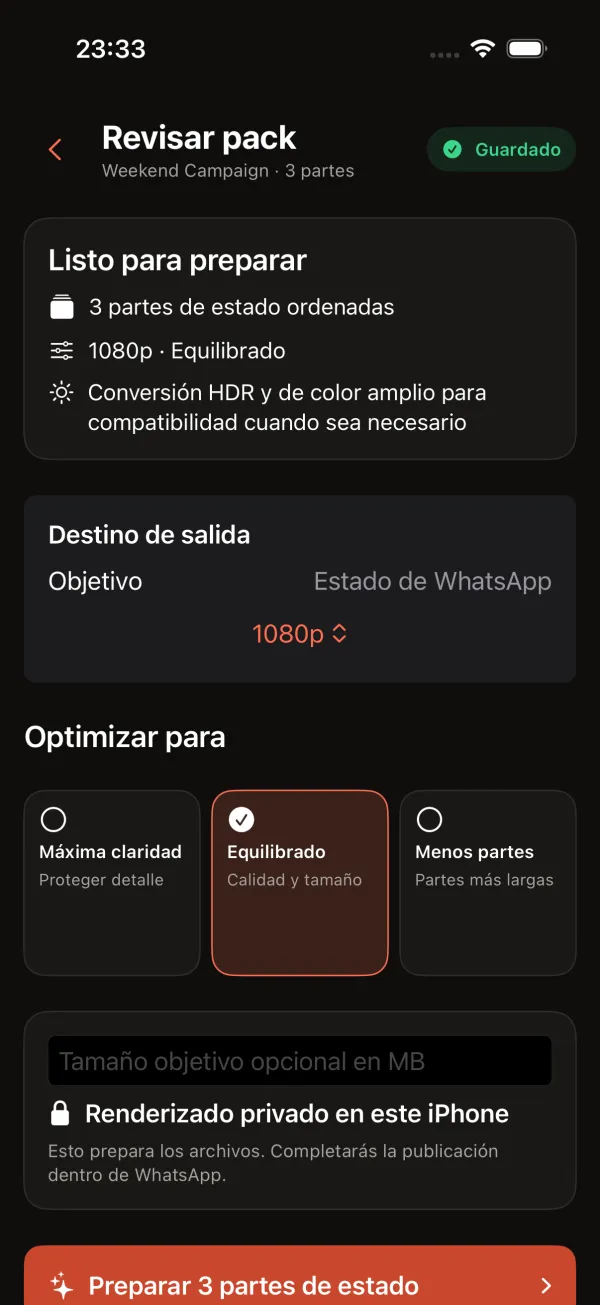
En los modelos compatibles, el iPhone graba vídeo en HDR Dolby Vision. El ajuste de Apple está en Ajustes > Cámara > Grabar vídeo > «Vídeo HDR» (o HDR, según el modelo). VividStatus convierte el HDR y el color amplio cuando hace falta por compatibilidad y lo indica en la pantalla Revisar pack, así que no necesitas cambiar ese ajuste para usar la app.
Comprobación 3: ¿qué formato de cámara tienes?
Según Apple, en Ajustes > Cámara > Formatos, «Alta eficiencia» graba vídeo HEVC y «El Más Compatible» graba en H.264. La ayuda de WhatsApp nombra 3GP y MPEG-4 como formatos de vídeo admitidos. VividStatus siempre genera vídeo H.264 en un archivo MP4, grabaras en el formato que grabaras.
Comprobación 4: ¿dura más de 90 segundos?
WhatsApp fija en 90 segundos la duración máxima del vídeo de un estado. Si es más largo, tendrás que acortarlo o dividirlo en partes antes de publicarlo.
Comprobación 5: ¿qué ajustes de exportación elegiste?
Publicación rápida genera vídeo de 1080 × 1920 a unos 6 Mbit/s de media, u 8 Mbit/s si el material es Full HD grabado a 50 fotogramas por segundo o más. En el Studio eliges la resolución y para qué optimizar; la tabla muestra la tasa de bits media que busca cada combinación.
¿Qué tasa de bits usa cada ajuste del Studio?
| Resolución | Máxima claridad | Equilibrado | Menos partes |
|---|---|---|---|
| 1080p (1080 × 1920) | 9,6 Mbit/s | 8 Mbit/s | 5,8 Mbit/s |
| 720p (720 × 1280) | 7,2 Mbit/s | 6 Mbit/s | 4,3 Mbit/s |
| 480p (480 × 854) | 3,6 Mbit/s | 3 Mbit/s | 2,2 Mbit/s |
El audio va a 128 kbit/s en todos los casos. Si escribes un tamaño objetivo opcional en MB en Revisar pack, la tasa de bits se calcula a partir de ese tamaño.
¿Y si todo está bien y aun así se ve peor?
Entonces la diferencia viene del procesamiento de WhatsApp, que ninguna app de tu iPhone controla. Su página de ayuda deja claro que la calidad de lo que subes al estado puede ser inferior a la del original.
Lo que sí puedes hacer es facilitar que el contenido aguante: textos más grandes, menos tramas finas, planos estables y buena luz. Cuando lo publiques, compruébalo en Novedades > Mi estado.
Preguntas sobre la calidad del vídeo en el estado
¿Cambio la cámara del iPhone a «El Más Compatible»?
Para VividStatus no hace falta: la app genera H.264 en MP4 sea cual sea el formato de grabación. Apple describe «Alta eficiencia» como la opción que ahorra espacio y «El Más Compatible» como la que usa H.264.
¿Debo desactivar el Vídeo HDR?
Solo si quieres que tus próximas grabaciones sean en rango dinámico estándar. Con los vídeos que ya tienes, VividStatus convierte el HDR cuando hace falta antes de que el archivo llegue a WhatsApp.
¿Una tasa de bits más alta garantiza un estado más nítido?
No. Le da a WhatsApp un archivo más limpio para empezar, pero después WhatsApp procesa el estado y no admite archivos en calidad HD para los estados.
Fuentes
- Servicio de ayuda de WhatsApp: Cómo crear y compartir un estado (iPhone)
- Soporte técnico de Apple: Usar contenido multimedia HEIF o HEVC en dispositivos de Apple
- Manual de uso del iPhone: Cambiar los ajustes de la cámara HDR
- Manual de uso del iPhone: Ver la información de la foto y el vídeo
- VividStatus en App Store
Fuentes comprobadas el 25 de septiembre de 2026. ¿Has visto un error? Escríbenos a [email protected] y corregiremos la página.