WhatsApp-Status: Wie lang darf ein Video sein?
Vom VividStatus-Team · Quellen geprüft am
Ein Video im WhatsApp-Status darf bis zu 90 Sekunden lang sein, und jede Statusmeldung verschwindet 24 Stunden nach dem Posten wieder. Beide Angaben stammen aus dem WhatsApp-Hilfebereich für das iPhone, geprüft am 25. September 2026. Längere Videos musst du kürzen oder in mehrere Teile aufteilen und nacheinander posten.
Im Netz kursieren noch Angaben von 30 oder 60 Sekunden. Die Tabelle unten trennt sauber, was WhatsApp selbst veröffentlicht und was die App VividStatus macht – so siehst du bei jeder Zahl, woher sie kommt.
Was sagt WhatsApp, und was macht VividStatus?
| Frage | Antwort | Quelle |
|---|---|---|
| Maximale Länge eines Status-Videos | 90 Sekunden | WhatsApp-Hilfebereich, iPhone |
| Wie lange ein Status sichtbar bleibt | 24 Stunden nach dem Posten | WhatsApp-Hilfebereich, iPhone |
| Videoformate laut WhatsApp | 3GP und MPEG-4 | WhatsApp-Hilfebereich, iPhone |
| Video direkt in WhatsApp kürzen | Mit dem Schieberegler oben im Video | WhatsApp-Hilfebereich, iPhone |
| Längster Teil, den VividStatus erstellt | 90 Sekunden; wählbar sind Automatisch, 30 s, 60 s, 90 s oder „Eigen“ (eigene Länge) | VividStatus-App |
| Videodatei, die VividStatus übergibt | H.264 im MP4-Container, beim Schnell-Post 1080 × 1920 Pixel | VividStatus-App |
WhatsApp-Angaben geprüft am 25. September 2026. WhatsApp kann sie jederzeit ändern; der Quellenlink unten zeigt immer den aktuellen Wortlaut.
Gilt noch das Limit von 30 Sekunden?
Auf der iPhone-Hilfeseite von WhatsApp steht am 25. September 2026: „Videos können bis zu 90 Sekunden lang sein.“ Mit diesem Wert solltest du planen. Die 30 Sekunden aus älteren Anleitungen passen nicht mehr zu dem, was WhatsApp heute angibt.
VividStatus kann nicht auslesen, welches Limit deine installierte WhatsApp-Version anwendet. Bietet dir der Status-Editor in WhatsApp weniger als 90 Sekunden an, gilt das, was WhatsApp dir zeigt – dann wählst du in VividStatus einfach eine kürzere Teillänge.
Was passiert mit Videos über 90 Sekunden?
Im Status-Editor von WhatsApp kannst du ein Video über den Schieberegler oben kürzen. Was du dabei wegschneidest, wird nicht gepostet. Willst du das ganze Video zeigen, brauchst du mehrere Dateien von jeweils höchstens 90 Sekunden, die du als einzelne Statusmeldungen postest.
Jede dieser Statusmeldungen hat ihre eigene 24-Stunden-Frist. Postest du Teil 1 morgens und Teil 2 abends, ist Teil 1 auch zuerst wieder weg. Poste deshalb alle Teile direkt nacheinander.
Wie viele Teile braucht ein langes Video?
VividStatus verteilt die Länge gleichmäßig auf so viele Teile wie nötig, und kein Teil wird länger als die Teillänge, die du wählst. So sieht das bei zwei gängigen Einstellungen aus:
| Videolänge | Teile bis 90 s | Teile bis 30 s |
|---|---|---|
| 0:45 | 1 Status mit 45 s | 2 Teile à 22,5 s |
| 1:30 | 1 Status mit 90 s | 3 Teile à 30 s |
| 2:10 | 2 Teile à 65 s | 5 Teile à 26 s |
| 3:00 | 2 Teile à 90 s | 6 Teile à 30 s |
| 4:00 | 3 Teile à 80 s | 8 Teile à 30 s |
| 5:00 | 4 Teile à 75 s | 10 Teile à 30 s |
| 10:00 | 7 Teile à ca. 86 s | 20 Teile à 30 s |
Berechnet nach der Regel der VividStatus-App: Anzahl der Teile = Videolänge ÷ Teillänge, aufgerundet; jeder Teil = Videolänge ÷ Anzahl der Teile.
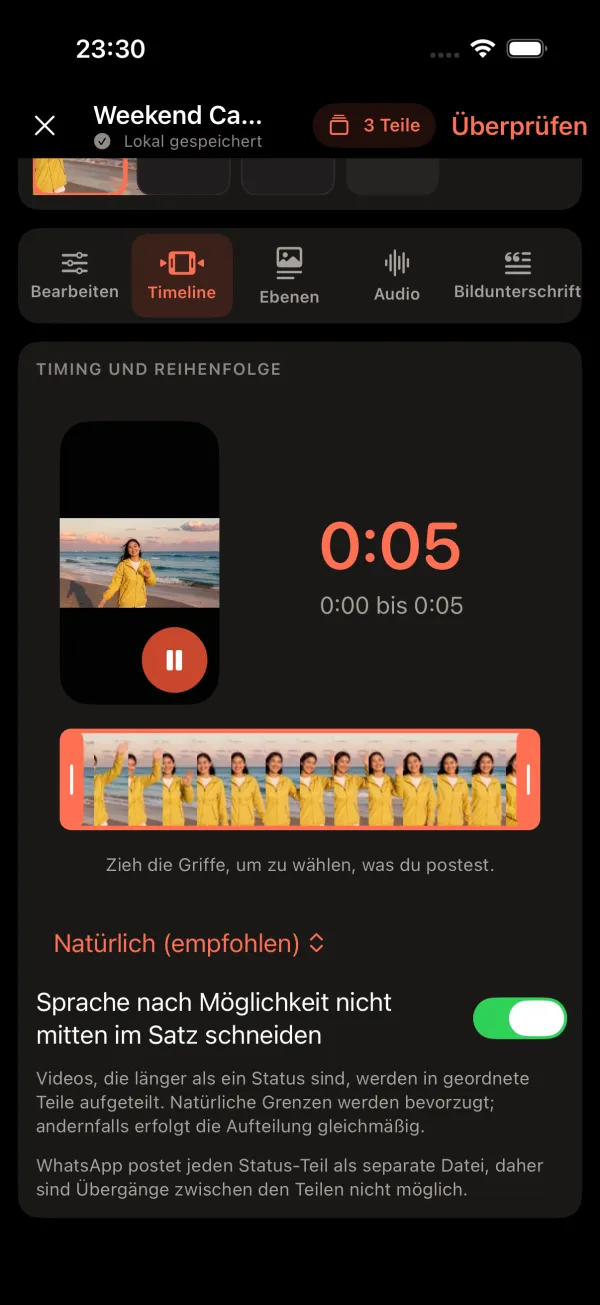
Wie teilst du ein langes Video mit VividStatus auf?
Schnell-Post öffnen und das Video wählen.
Tippe auf dem Startbildschirm auf „Medien auswählen“ und such den Clip in deiner Mediathek aus.
„Aufteilen“ und eine Teillänge wählen.
Zur Auswahl stehen Automatisch, 30 s, 60 s, 90 s und „Eigen“ für eine eigene Länge. Die App sagt dir in einem Satz, wie viele Teile entstehen und wie lang jeder davon ist.
Teile vorbereiten.
Dein iPhone erstellt nummerierte Teile; nichts wird auf einen Server von VividStatus hochgeladen.
Der Reihe nach posten.
Fang mit Teil 1 an: VividStatus öffnet ihn im Status-Bildschirm von WhatsApp, wo du ihn prüfst und teilst. Danach folgen Teil 2 und die übrigen.
Häufige Fragen zur Status-Länge
Wie lange bleibt ein WhatsApp-Status sichtbar?
Laut WhatsApp-Hilfebereich verschwindet ein Status 24 Stunden nach dem Posten. Jeder Teil eines aufgeteilten Videos ist ein eigener Status mit eigenen 24 Stunden.
Kann ich ein 3-Minuten-Video als einen Status posten?
Nicht als einen einzigen: WhatsApp nennt 90 Sekunden als Maximum. Ein Video von 3 Minuten passt genau in zwei Teile à 90 Sekunden.
Ändert VividStatus das Limit von WhatsApp?
Nein. VividStatus bereitet Dateien auf deinem iPhone vor; das Limit von WhatsApp gilt für jede Datei, die du postest.
Kann ich kürzere Teile als 90 Sekunden wählen?
Ja, mit 30 s, 60 s oder „Eigen“. Die Länge wird trotzdem gleichmäßig verteilt: Ein Clip von 2:10 wird bei 30 Sekunden zu fünf Teilen à 26 Sekunden statt zu vier vollen Teilen und einem kurzen Rest.
Quellen
Quellen geprüft am 25. September 2026. Fehler entdeckt? Schreib an [email protected], dann korrigieren wir die Seite.