Schwarze Balken im WhatsApp-Status: Video für 9:16 einpassen oder füllen
Vom VividStatus-Team · Quellen geprüft am
Schwarze Balken im WhatsApp-Status entstehen, wenn das Seitenverhältnis deines Videos nicht zum Hochformat des Handybildschirms passt. Ein Querformat-Clip in 16:9 nimmt vollständig gezeigt nur 31,6 % der Höhe eines 9:16-Rahmens ein, der Rest bleibt leer. Entweder zeigst du das ganze Bild vor einem Hintergrund, oder du füllst den Rahmen und schneidest die Seiten ab.
Eine Einstellung, die die Balken ohne einen dieser beiden Kompromisse verschwinden lässt, gibt es nicht. Die Zahlen unten zeigen, wie groß der Kompromiss bei den gängigen Formaten ausfällt.
Wie viel verlierst du bei welchem Seitenverhältnis?
| Seitenverhältnis deines Videos | Alles zeigen: Anteil der Bildschirmhöhe mit Bild | Füllen: Anteil der Bildbreite, der bleibt |
|---|---|---|
| 16:9 (Querformat, quer gehaltenes Handy) | 31,6 % | 31,6 % |
| 4:3 (ältere Kameras, viele Fotos) | 42,2 % | 42,2 % |
| 1:1 (quadratisch) | 56,3 % | 56,3 % |
| 4:5 (hohes Feed-Format) | 70,3 % | 70,3 % |
| 3:4 (Foto im Hochformat) | 75,0 % | 75,0 % |
| 9:16 (Video im Hochformat) | 100 % | 100 % |
Für jedes Format, das breiter als 9:16 ist, sind beide Werte gleich: (9 ÷ 16) ÷ (Breite ÷ Höhe). Beispiel 16:9: 0,5625 ÷ 1,778 = 0,316.
Welche Optionen für den Bildausschnitt bietet VividStatus?
Schnell-Post bietet für ein einzelnes Foto oder Video drei Möglichkeiten; im Studio findest du „Füllen“ und „Einpassen“ unter „Rahmen und Transformieren“.
- Füllen. Füllt den Bildschirm. Die Ränder werden abgeschnitten, dein Motiv bleibt mittig.
- Alles zeigen. Nichts wird abgeschnitten. Die freie Fläche füllt standardmäßig eine weichgezeichnete Version deines Videos; in den Einstellungen unter „Hintergrund einpassen“ kannst du statt „Weichgezeichnetes Medium“ auch Schwarz oder Weiß wählen.
- Zuschnitt. Du ziehst den Rahmen selbst und bestimmst genau, welcher Teil bleibt.
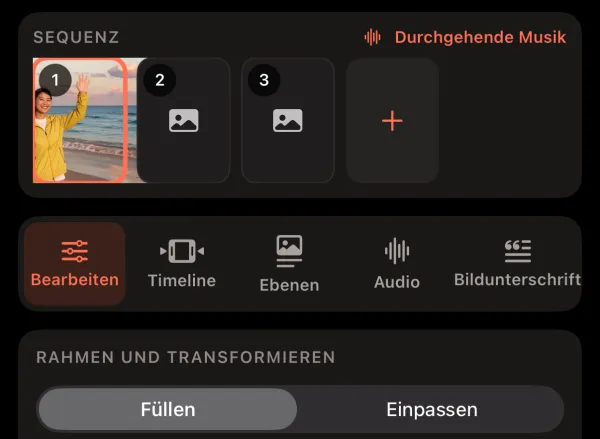
Alles zeigen, Füllen oder Zuschnitt: Was passt wann?
„Alles zeigen“ lohnt sich, wenn die ganze Szene zählt: ein Gruppenfoto, eine Landschaft, eine Folie mit Text über die volle Breite. Ein weichgezeichneter Hintergrund wirkt ruhiger als schwarze Balken, und niemand fällt aus dem Bild.
„Füllen“ passt, wenn das Geschehen in der Mitte liegt, etwa bei jemandem, der in die Kamera spricht. Denk daran, dass beim Füllen aus einem Querformat-Clip ein schmaler Streifen vergrößert wird – das kostet Schärfe.
Zum „Zuschnitt“ greifst du, wenn das Motiv nicht in der Mitte steht. „Füllen“ behält die Mitte; mit dem Zuschnitt kannst du stattdessen das linke oder rechte Drittel behalten.
Kann WhatsApp die Balken selbst entfernen?
Bei Fotos bietet der Status-Editor von WhatsApp eine Funktion, um das Bild zuzuschneiden oder zu drehen. Bei Videos beschreibt die iPhone-Hilfeseite nur das Kürzen der Länge, nicht das Ändern des Formats. Deshalb entscheidest du das Seitenverhältnis am besten, bevor du postest.
Häufige Fragen zu schwarzen Balken
Warum hat mein WhatsApp-Status schwarze Balken?
Weil das Video breiter ist als ein Handybildschirm im Hochformat. Wird das Bild vollständig gezeigt, bleibt darüber und darunter Platz, und der wird mit einer Farbe gefüllt, meist Schwarz.
Bekomme ich die Balken ohne Abschneiden weg?
Nicht ganz. Unauffälliger werden sie mit einem weichgezeichneten Hintergrund aus demselben Video – genau das nutzt „Alles zeigen“ in VividStatus standardmäßig.
Welches Format sollte ein Video für den WhatsApp-Status haben?
Hochformat 9:16 füllt den Bildschirm ohne Balken und ohne Beschnitt. VividStatus exportiert jedes Status-Video in diesem Format, beim Schnell-Post mit 1080 × 1920 Pixeln.
Quellen
Quellen geprüft am 25. September 2026. Fehler entdeckt? Schreib an [email protected], dann korrigieren wir die Seite.