Fotos und Videos am iPhone für den WhatsApp-Status vorbereiten
VividStatus macht Fotos und Videos auf dem iPhone fit für den WhatsApp-Status. Die App bringt jedes Motiv ins Hochformat 9:16, kürzt Clips, teilt lange Videos in nummerierte Teile von höchstens 90 Sekunden auf und legt Text, Musik oder einen QR-Code darüber. Verarbeitet wird alles auf dem Gerät; das Posten in WhatsApp übernimmst du selbst.
Für iPhone. Das Posten schließt du in WhatsApp ab.
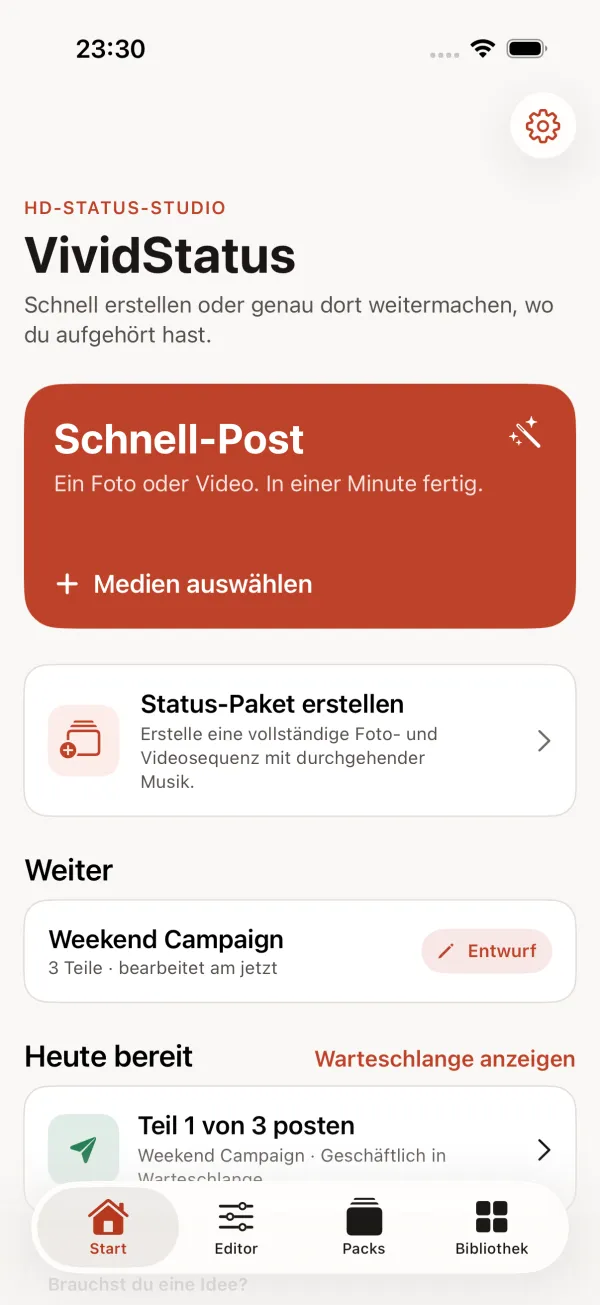
Was VividStatus kann
Schnell-Post
Ein Foto oder Video, mit wenigen Fingertipps bereit: Bildschirm füllen, alles zeigen oder selbst zuschneiden, dann kürzen oder aufteilen.
Status-Pakete im Studio
Stell eine ganze Serie aus Fotos und Videos zusammen und kürze, teile auf, verbinde oder sortiere die Teile um.
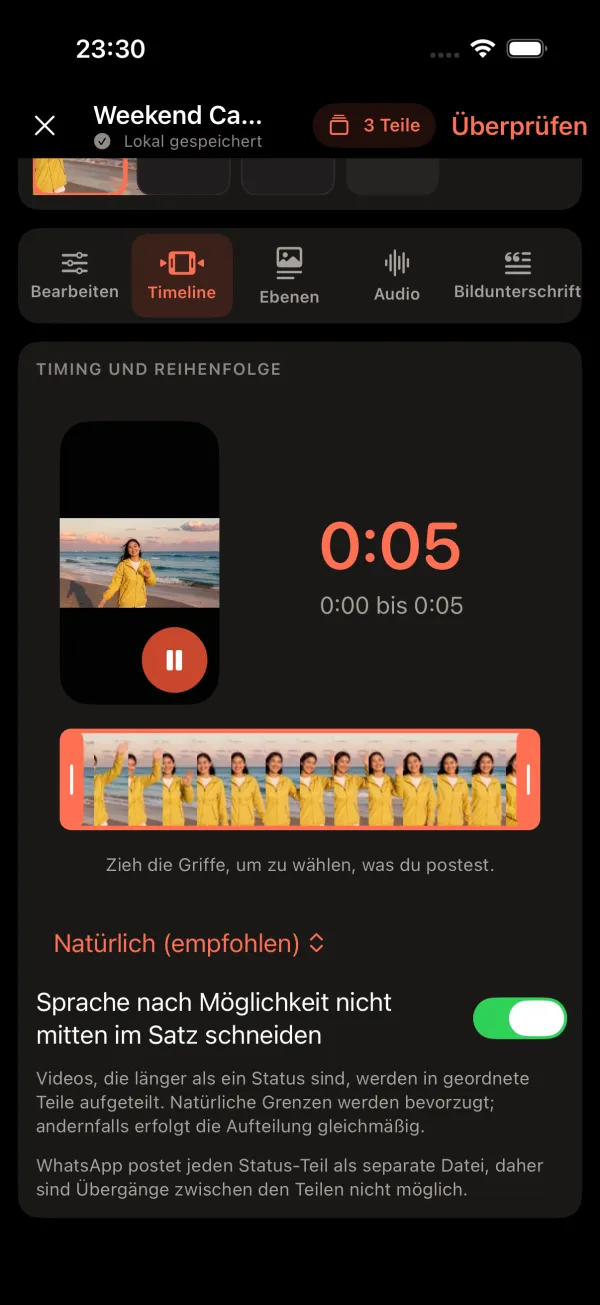
Lange Videos in sortierten Teilen
Wähl eine Teillänge bis 90 Sekunden. Die App verteilt das Video gleichmäßig auf nummerierte Teile.
Text, Logos, QR-Codes und Musik
Füg Bildunterschriften, Emojis, dein Logo oder einen QR-Code hinzu und lass eine Musikspur über alle Teile laufen.
Das richtige Format für den Status
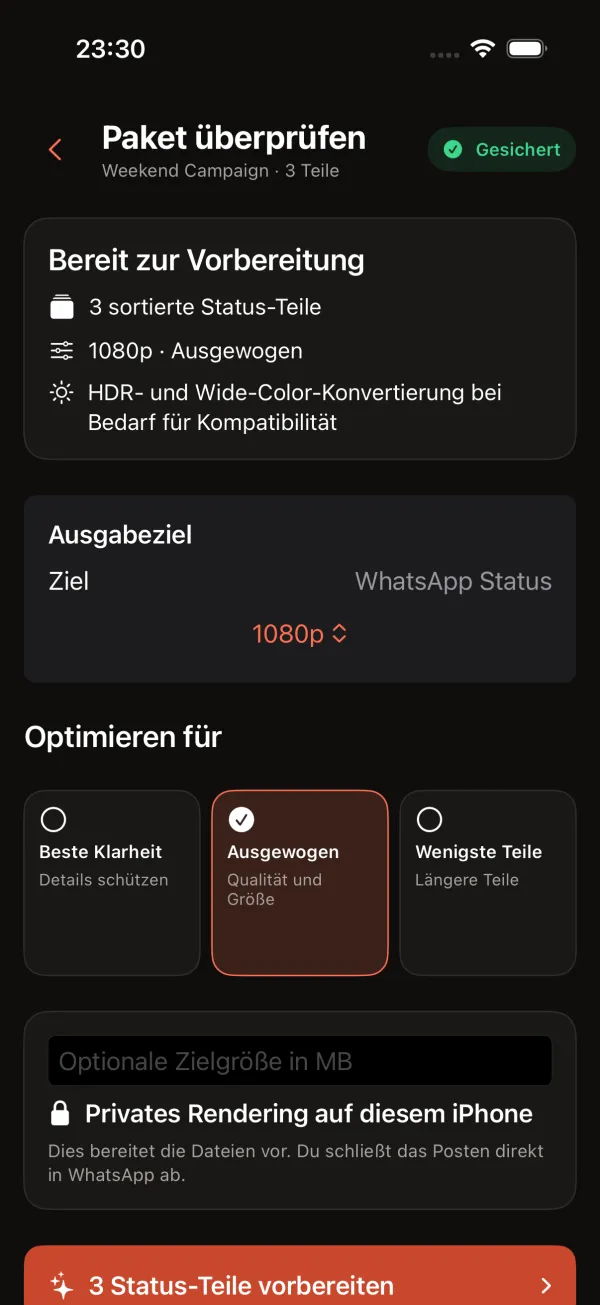
Jeder Export ist im Hochformat 9:16. HDR und Wide Color werden bei Bedarf für die Kompatibilität konvertiert.
Privat auf deinem iPhone
Kein Konto und kein Upload auf einen Server von VividStatus. Deine Fotos und Videos bleiben auf dem Gerät.
So funktioniert es
Medien auswählen
Wähl ein Foto oder Video für Schnell-Post oder starte im Studio ein Status-Paket.
Vorbereiten
Bring es ins Format 9:16, kürze es und teile lange Videos in Teile auf. Gerendert wird auf deinem iPhone.
In WhatsApp posten
VividStatus öffnet jeden Teil im Status-Bildschirm von WhatsApp. Du prüfst ihn und teilst ihn, Teil 1 zuerst.
Ein Blick in die App
Was VividStatus nicht macht
VividStatus postet nicht für dich, meldet sich nicht bei WhatsApp an und sieht den Status anderer Leute nicht. Es ist eine iPhone-App; eine Android-Version gibt es nicht.
Die App macht unscharfe Videos nicht wieder scharf, stellt keine Details wieder her und hat keinen Einfluss darauf, was WhatsApp nach dem Posten mit deinem Status macht. Auf seiner Hilfeseite schreibt WhatsApp, dass HD-Medien für Statusmeldungen nicht unterstützt werden und die Qualität niedriger sein kann als beim Original. VividStatus ist unabhängig und steht in keiner Verbindung zu WhatsApp oder Meta.
Anleitungen
WhatsApp-Status: Wie lang darf ein Video sein?
Laut WhatsApp darf ein Status-Video bis zu 90 Sekunden lang sein, und ein Status verschwindet nach 24 Stunden. Was das für längere Videos heißt.
WhatsApp-Status unscharf auf dem iPhone: Woran es liegt und was du ändern kannst
WhatsApp unterstützt laut eigener Hilfe keine HD-Medien im Status. Wo die Unschärfe entsteht, was du am iPhone steuerst und was keine App zurückholt.
Langes Video im WhatsApp-Status posten: alle Teile in der richtigen Reihenfolge
Lange Videos in Teile bis 90 Sekunden aufteilen, mit Teil 1 beginnen und den Rest direkt danach posten. Ablauf und Checkliste fürs iPhone.
Schwarze Balken im WhatsApp-Status: Video für 9:16 einpassen oder füllen
Warum Querformat- und quadratische Videos im WhatsApp-Status schwarze Balken bekommen, wie viel Fläche sie kosten und wann Füllen oder Zuschnitt hilft.
Videoqualität im WhatsApp-Status am iPhone schlecht? 5 Punkte zum Prüfen
Original, HDR, Kameraformat, Länge und Exporteinstellungen prüfen, bevor WhatsApp übernimmt. Wo du jeden Punkt in iOS findest, mit Apples Begriffen.
Kurz beantwortet
Wie lang darf ein Video im WhatsApp-Status sein?
Bis zu 90 Sekunden, laut WhatsApp-Hilfebereich für das iPhone (geprüft am 25. September 2026). Längere Videos musst du auf mehrere Statusmeldungen aufteilen.
Wie lange bleibt ein Status sichtbar?
24 Stunden ab dem Posten. Danach verschwindet er wieder.
Warum sieht mein Status unscharf aus?
WhatsApp unterstützt laut eigener Hilfe keine HD-Medien im Status, und die Qualität kann niedriger sein als beim Original. Was vor dem Hochladen passiert, liegt in deiner Hand: ein scharfes Original im passenden Format.
Wie poste ich ein Video, das länger als 90 Sekunden ist?
Teil es in Stücke von höchstens 90 Sekunden auf und poste sie der Reihe nach, mit Teil 1 zuerst. Das Aufteilen und Nummerieren übernimmt VividStatus auf deinem iPhone.
Postet VividStatus automatisch in WhatsApp?
Nein. Die App öffnet jeden vorbereiteten Teil in WhatsApp, und du bestätigst das Posten dort selbst.
Quellen: WhatsApp-Hilfebereich: Statusmeldungen erstellen und teilen (iPhone)
Bereite deinen nächsten Status mit VividStatus vor
Im App Store für iPhones mit iOS 17 oder neuer.