Warum dein WhatsApp Status unscharf ist – und wie du das behebst
Updated 2026-08-05
Ein WhatsApp Status ist meist aus einem von wenigen situationsbedingten Gründen unscharf: Die Auto-Download-Qualität des Betrachters ist auf Standard statt HD eingestellt, das Netzwerk war beim Laden schlecht, die App-Version oder Plattform unterscheidet sich, oder die Datei wurde bereits vor dem Posten neu komprimiert. Was sich nicht bestätigt, ist die weit verbreitete Behauptung, WhatsApp würde jeden Status auf etwa 480p reduzieren: Unser eigener Gerätetest mit einer aktuellen iOS-Version, bei dem wir einen rohen 1088×1920-Clip mit ~19,6 Mbps direkt im Status posteten, zeigte, dass feiner Text auf der Betrachterseite lesbar blieb.
Dieser Test wurde mit einem einzigen Gerät im WLAN durchgeführt, wobei der Betrachter den HD-Auto-Download aktiviert hatte. Es ist also ein solider Datenpunkt, aber keine universelle Regel – und es reicht aus, um die Geschichte von der pauschalen Komprimierung, auf der die meisten Anleitungen noch basieren, zu widerlegen. Unten: Was jeder Weg in den Status tatsächlich mit deiner Datei macht, die vier Behauptungen, die du ignorieren kannst, und was sich wirklich zu ändern lohnt.
Die Ursachen, die sich wirklich bestätigen
- Die Auto-Download-Qualität deines Betrachters — WhatsApp lässt jeden selbst die Qualität für den Medien-Download wählen. Ein Betrachter mit „Standard“ erhält eine stärker komprimierte Version als einer mit „HD“ – derselbe Status, zwei verschiedene Ergebnisse, und du kannst an seiner Einstellung nichts ändern.
- Die Netzwerkbedingungen im Moment des Ansehens — Die Auslieferung passt sich der Verbindung an. Ein Status, der im WLAN scharf aussieht, kann bei einer schwachen mobilen Verbindung unscharf ankommen. Deshalb erhält derselbe Post widersprüchliche Rückmeldungen von verschiedenen Freunden.
- Unterschiede bei App-Version und Plattform — Das Verhalten hat sich über die Jahre immer wieder geändert und wird nicht überall gleichzeitig eingeführt. Anleitungen, die für eine Version von 2021 geschrieben wurden, beschreiben eine Verarbeitung, die auf einem aktuellen iPhone nicht mehr abläuft.
- Die Quelldatei war bereits komprimiert — Ein Clip, der aus einer anderen App gespeichert, aus einem Chat erneut geteilt oder von Social Media heruntergeladen wurde, hat bereits eine verlustbehaftete Kodierung durchlaufen. Beim Posten kommt eine weitere Verlustgeneration hinzu, und das summiert sich sichtbar.
- Das Bildformat ist falsch, also muss ein Kompromiss her — Der Status hat ein 9:16-Format. Ein Clip, der in 16:9 oder 4:3 ankommt, muss zugeschnitten oder mit Balken aufgefüllt werden. Die Bitrate, die für die Balken verbraucht wird, fehlt dann bei deinem eigentlichen Motiv.
Jeder Weg in den Status und was er mit deiner Datei macht
| Weg in den Status | Was mit der Datei passiert | Was wir ehrlich sagen können |
|---|---|---|
| Status-Editor (WhatsApp-eigene Galerieauswahl) | Beim Hochladen neu kodiert | Unser Gerätetest fand eine 1088×1920-Quelle auf Betrachterseite noch lesbar – nicht die ~480p-Komprimierung, die alte Mythen beschreiben |
| Teilen-Menü → „Mein Status“ | Öffnet denselben Status-Editor | Gleiche Verarbeitung wie im Editor |
| Teilen-in-Status-API (ein Tippen aus einer anderen App) | Öffnet denselben Editor mit deinen vorgeladenen Medien | Gleiche Verarbeitung; unser eigener Ein-Tipp-Test wartet noch auf eine saubere Wiederholung |
| Im Chat senden | Beim Hochladen neu kodiert, weniger stark bei Upload-Qualität „HD“ | HD-Videos im Chat werden Berichten zufolge auf 720p begrenzt – weniger als unser Status-Test erhalten hat |
| Im Chat als Dokument senden | Nicht neu kodiert – bytegenau, bis zu 2 GB | So berichtet, aber irrelevant: Ein Dokument kann überhaupt nicht im Status gepostet werden |
| Bestehende Chat-Nachricht weiterleiten → Mein Status | Kein neuer Upload und keine Neukodierung – verwendet die gespeicherte Kopie | Von der Community gemeldeter Mechanismus; in unserem Test erzeugte er keinen sichtbaren Unterschied zum direkten Posten |
Was sich geändert hat und warum so viele Anleitungen veraltet sind
Jahrelang war die anerkannte Antwort, dass der Status-Editor alles auf etwa 480p herunterskaliert und der einzige Ausweg darin bestand, ihn zu umgehen. Diese Geschichte wird heute auf den meisten Seiten wiederholt, die für diese Suchanfrage ranken. Als wir es direkt testeten, anstatt es nur zu zitieren, konnten wir es nicht reproduzieren: Ein bewusst anspruchsvoller 1088×1920-Clip mit ~19,6 Mbps, voller feinem Text und Bewegung, kam auf dem Telefon des Betrachters lesbar an, und eine über den Weiterleiten-Trick gesendete Version sah nicht anders aus.
Der ehrliche Umfang dieses Ergebnisses: ein postendes Gerät, ein Betrachter, durchgehend WLAN, Betrachter mit HD-Auto-Download, getestet am 31.07.2026. Betrachter in langsamen Netzwerken, Android-Nutzer und alle mit der Standard-Auto-Download-Einstellung wurden nicht getestet und erhalten möglicherweise immer noch eine schlechtere Version. Beschwerden über Unschärfe sind also real – sie lassen sich nur nicht durch eine einzige, für alle geltende Obergrenze erklären.
Und der Vorbehalt, der jeden Test überdauert: WhatsApp entscheidet nach dem Upload über die endgültige Kodierung. Nichts auf deinem Handy, auch nicht auf unserem, kann das überschreiben.
Vier Behauptungen, die du getrost ignorieren kannst
- „WhatsApp komprimiert jeden Status auf 480p“ — Die am häufigsten wiederholte Behauptung in dieser Kategorie und die, der unser Gerätetest auf einer aktuellen iOS-Version widerspricht. Es scheint sich um ein älteres Verhalten zu handeln, das seither immer wieder kopiert wurde. Behandle jeden Ratschlag, der darauf aufbaut, mit Misstrauen.
- „Schalte HD für den Status ein“ — Es gibt keine spezielle HD-Einstellung für den Status. In der von uns getesteten aktuellen iOS-Version gibt es nicht einmal ein HD-Symbol pro Sendung – die Medien-Upload-Qualität ist eine globale Einstellung unter Einstellungen → Speicher und Daten → Medien-Upload-Qualität. Natives HD für den Status ist seit Dezember 2023 in der Android-Beta, wurde aber bis Mitte 2026 noch nicht veröffentlicht.
- „Halte die Datei unter 10 MB, dann komprimiert WhatsApp sie nicht“ — Dieser Schwellenwert wird nirgendwo in der Recherche gestützt. Es gibt keine dokumentierte Größe, unter der der Upload seine Kodierung überspringt, und ein 30-Sekunden-Clip mit einer vernünftigen modernen Bitrate liegt ohnehin weit über 10 MB.
- „Exportiere einfach in 1080p, dann wird es scharf“ — Die Auflösung allein ist nicht der Hebel. Ein 1080p-Export mit einer zu niedrigen Bitrate sieht schlechter aus als ein gut kodiertes kleineres Bild, und beides ändert nichts an der Auto-Download-Einstellung oder dem Empfang deines Betrachters. Die meisten Seiten, die diesen Rat geben, nennen überhaupt keine Bitrate.
Was sich wirklich lohnt
- Poste das Original, keine Kopie einer Kopie — Greife auf die Originaldatei in „Fotos“ zurück, anstatt eine Version zu verwenden, die bereits durch eine andere App, einen Chat oder einen Download gegangen ist. Eine Verlustgeneration zu entfernen, bringt mehr als jede Exporteinstellung.
- Bringe es vor dem Posten ins 9:16-Format — Übergib eine Datei, die bereits in den Status-Rahmen passt, damit nichts überraschend weggeschnitten wird und keine Bitrate für Balken verschwendet wird.
- Kodiere mit einem modernen Ziel, nicht mit einem defensiven — Da eine aktuelle Version in unserem Test ~1080p erhalten hat, macht das vorsorgliche Verkleinern auf 480p, um „den Kompressor zu schlagen“, jetzt deinen eigenen Export zum schwächsten Glied. Ziele auf 1080×1920 mit einer echten Bitrate dahinter.
- Prüfe die Rückmeldung, bevor du nach einer Lösung suchst — Wenn ein Freund sagt, es sei unscharf, und andere nicht, liegt der Unterschied auf seiner Seite – seine Auto-Download-Einstellung oder seine Verbindung – nicht an deinem Export.
Wo VividStatus ins Spiel kommt
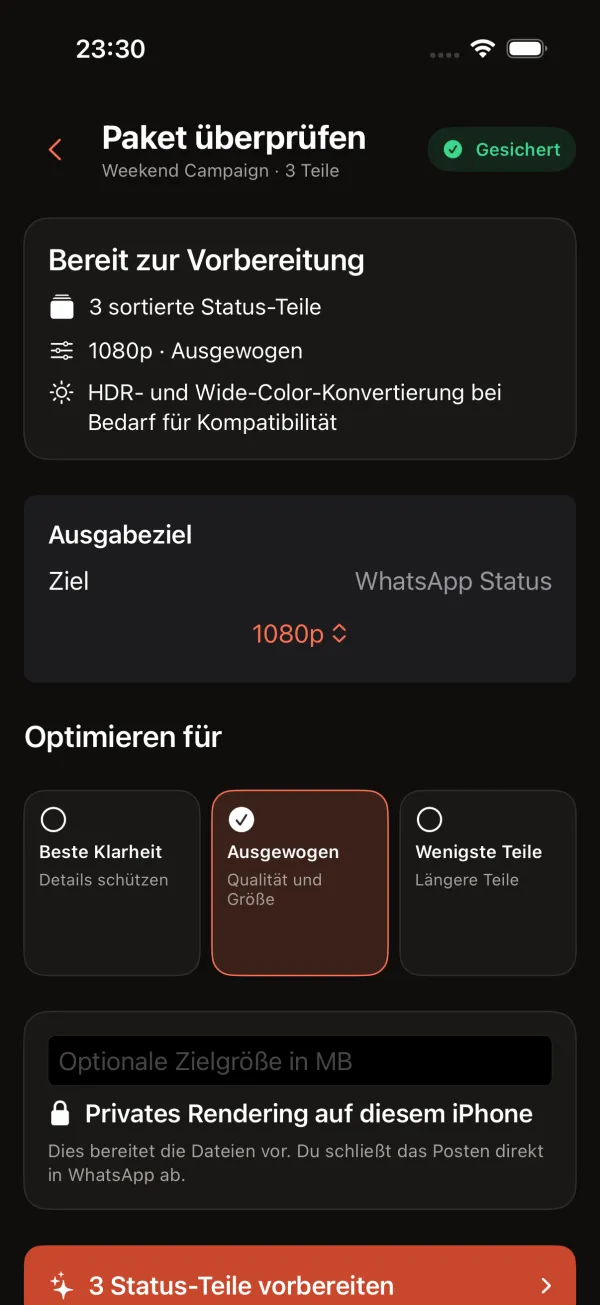
VividStatus ist kein Weg, die Verarbeitung von WhatsApp zu umgehen, und nach diesem Gerätetest gibt es das auch nicht vor. Was es tut, ist sicherzustellen, dass die von dir übergebene Datei nicht das Problem ist: Es passt die Aufnahme in ein echtes 9:16-Format, teilt einen langen Clip in nummerierte Teile auf und kodiert mit 1080×1920 und etwa 6 Mbps – 8 Mbps für Aufnahmen mit hoher Bildrate – sowie Fotos mit 1152×2048 und JPEG-Qualität 0.90. Diese Zielwerte existieren, damit VividStatus im Vergleich zum direkten Posten des Originals niemals der Flaschenhals ist.
VividStatus ist eine iPhone-App, die Fotos und Videos für deinen WhatsApp Status vorbereitet: Sie bringt sie ins exakte 9:16-Format, teilt längere Clips in passend lange, nummerierte Teile auf und übergibt sie mit nur einem Tippen an WhatsApp – komplett auf deinem Gerät, ohne Wasserzeichen, Werbung oder Account.
Diese Zahlen sind die Werte, mit denen VividStatus kodiert. Die Zahlen auf der Status-Seite sind das, was die Recherche berichtet und was unser eigener Einzelgerätetest ergeben hat – keine Garantie für die Datei, die einen bestimmten Betrachter erreicht.
Fragen zur Unschärfe, die wirklich gestellt werden
Warum sieht mein Status bei einem Freund unscharf und bei einem anderen gut aus?
Weil die Auslieferung auch von seiner Seite abhängt. Ein Betrachter, dessen Medien-Auto-Download-Qualität auf „Standard“ eingestellt ist oder der den Status bei schwacher Verbindung lädt, erhält eine stärker komprimierte Version als ein Betrachter mit HD über WLAN. Gleicher Upload, unterschiedliches Ergebnis.
Sollte ich mein Video vor dem Posten verkleinern, damit WhatsApp es weniger komprimiert?
Nicht mehr. Dieser Ratschlag basiert auf der Annahme, dass der Status alles auf etwa 480p reduziert, was unser Gerätetest auf einer aktuellen Version nicht bestätigen konnte. Das vorsorgliche Verkleinern birgt jetzt das Risiko, dass dein eigener Export zum schwächsten Glied in der Kette wird.
Kann eine App verhindern, dass WhatsApp meinen Status komprimiert?
Nein. Nichts unter iOS kann eine Datei in den Status einfügen, ohne den Weg über WhatsApp zu gehen, und keine dokumentierte Einstellung sorgt dafür, dass der Upload die Kodierung überspringt. Was eine App tun kann, ist, ein gut formatiertes, gut kodiertes Original anstelle einer verschlechterten Kopie zu übergeben.
Lohnt sich der Weiterleiten-Trick noch?
Manchmal. Das Weiterleiten vermeidet tatsächlich einen zweiten Upload und eine Neukodierung, aber in unserem Test sah es nicht anders aus als das direkte Posten, und der geerbte HD-Pfad aus dem Chat ist Berichten zufolge auf 720p begrenzt. Am ehesten hilft es Betrachtern mit langsamen Verbindungen oder der Standard-Auto-Download-Einstellung.
Sources
- WhatsApp — sharing media to Status from another app
- WABetaInfo — iOS 25.22.83 adds a My Status share-sheet target
- TechCrunch — HD video for chats, reported 720p cap
- 9to5Mac — HD as the default upload quality
- MacRumors — documents preserve the original file byte-for-byte
- Columbia Journalism Review — how WhatsApp re-uses stored media on forward