Video für den WhatsApp-Status aufteilen: der VividStatus-Modus
Aktualisiert 2026-09-08
Ein Video für den WhatsApp-Status aufteilen kannst du in VividStatus mit dem Job „Aufteilen“. Der Modus zeigt dir vor dem Export in einem Satz, wie viele Teile herauskommen und wie lang jeder wird, exportiert sie mit demselben Bildausschnitt und nummeriert sie in Quellreihenfolge.
Diese Seite beschreibt den Modus selbst: was auf dem Bildschirm steht, was eine Datei am Ende technisch ist und wo die Grenzen liegen. Den Ablauf vom langen Clip bis zum letzten geposteten Teil hat die Anleitung dazu.
Was zeigt der Aufteilen-Modus auf dem Bildschirm?
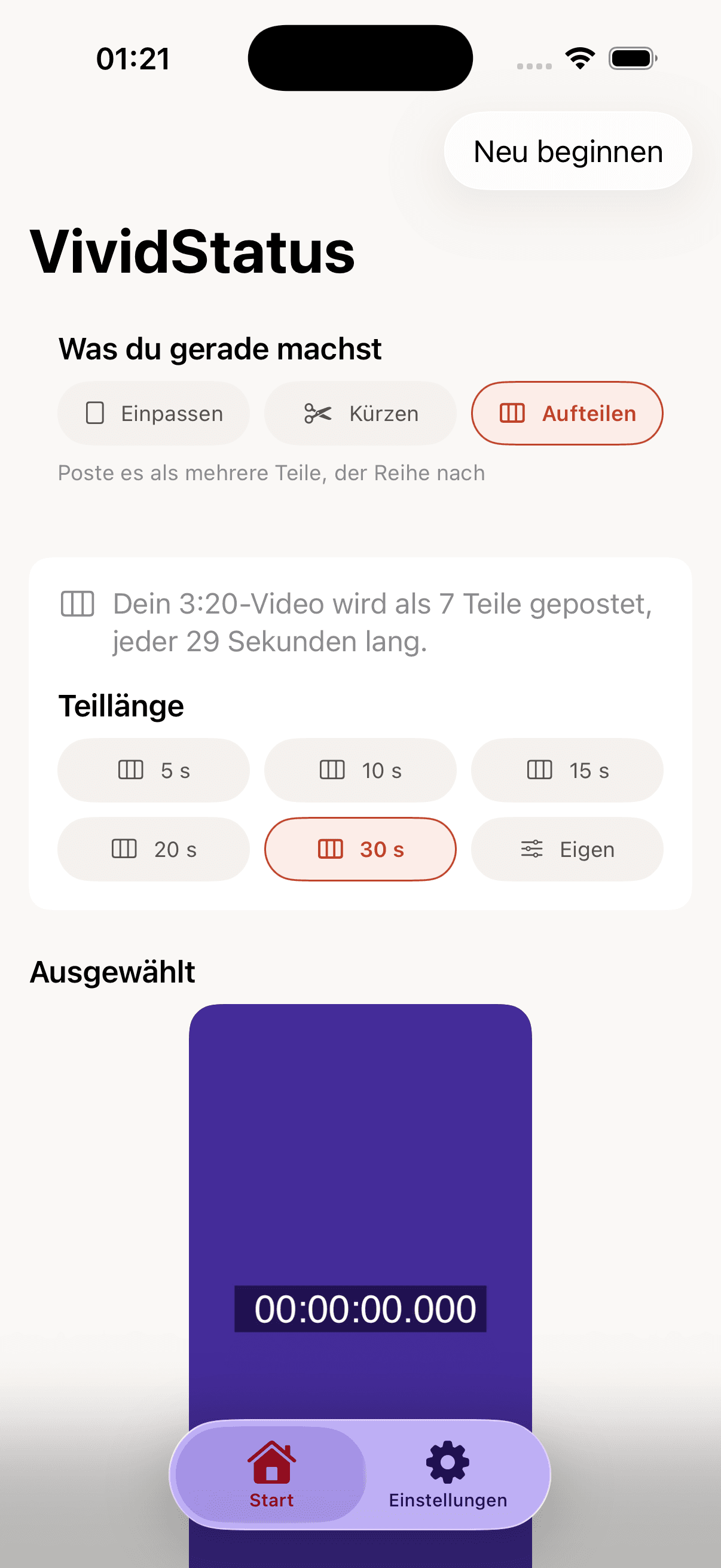
- Die Jobzeile ganz oben — Unter „Was du gerade machst“ stehen „Einpassen“, „Kürzen“ und „Aufteilen“ nebeneinander. Ist „Aufteilen“ aktiv, steht darunter „Poste es als mehrere Teile, der Reihe nach“.
- Den Plansatz vor der Entscheidung — Ein Satz nennt das Ergebnis, bevor irgendetwas gerechnet wird, zum Beispiel „Dein 2:10-Video wird als 5 Teile gepostet, jeder 26 Sekunden lang.“
- Die Teillänge als Pillen — Unter „Teillänge“ stehen 5 s, 10 s, 15 s, 20 s und 30 s — angeboten wird nur, was kürzer ist als dein Clip. Für ein 12-Sekunden-Fenster erscheinen also nur 5 s und 10 s.
- Einen eigenen Wert über „Eigen“ — Die Pille „Eigen“ blendet einen Regler ein, der bei 5 Sekunden beginnt und in Ein-Sekunden-Schritten bis zur Obergrenze läuft.
- Zwei Hinweise statt einer leeren Liste — Ist der Clip zu kurz, steht dort „Dein 0:12-Video ist zu kurz zum Aufteilen — es passt bereits in einen Status.“ Passt er gerade so, schlägt die App eine kürzere Teillänge vor.
Warum bleibt der Bildausschnitt über alle Teile gleich?
Weil er einmal für die ganze Quelle bestimmt wird und nicht pro Teil. VividStatus sucht das Motiv auf einer auf 512 Pixel Kantenlänge heruntergerechneten Arbeitskopie und wendet das Ergebnis unverändert auf jeden Teil an. Deshalb kann der Ausschnitt zwischen Teil 2 und Teil 3 nicht springen.
Liegt die Quelle ohnehin nahe an 9:16 — weniger als 2 Prozent Abweichung —, schneidet die App gar nichts zu und behandelt das Video als bereits gerahmt.
Was ist ein Teil technisch gesehen?
| Eigenschaft | Wert |
|---|---|
| Auflösung | 1080 × 1920 (9:16) |
| Video | H.264, 6 Mbit/s |
| Video bei viel Bewegung | 8 Mbit/s ab 50 Bildern pro Sekunde und mindestens 2.073.600 Quellpixeln |
| Audio | AAC, 128 kbit/s |
| Keyframe-Abstand | alle 2 Sekunden |
Wie führt dich der Ergebnisbildschirm durch die Teile?
- Eine Überschrift mit der Zahl — Ganz oben steht „In 7 Teile aufgeteilt“, darunter der Grund: „Jeder Teil ist 29 Sekunden lang. Poste sie der Reihe nach.“
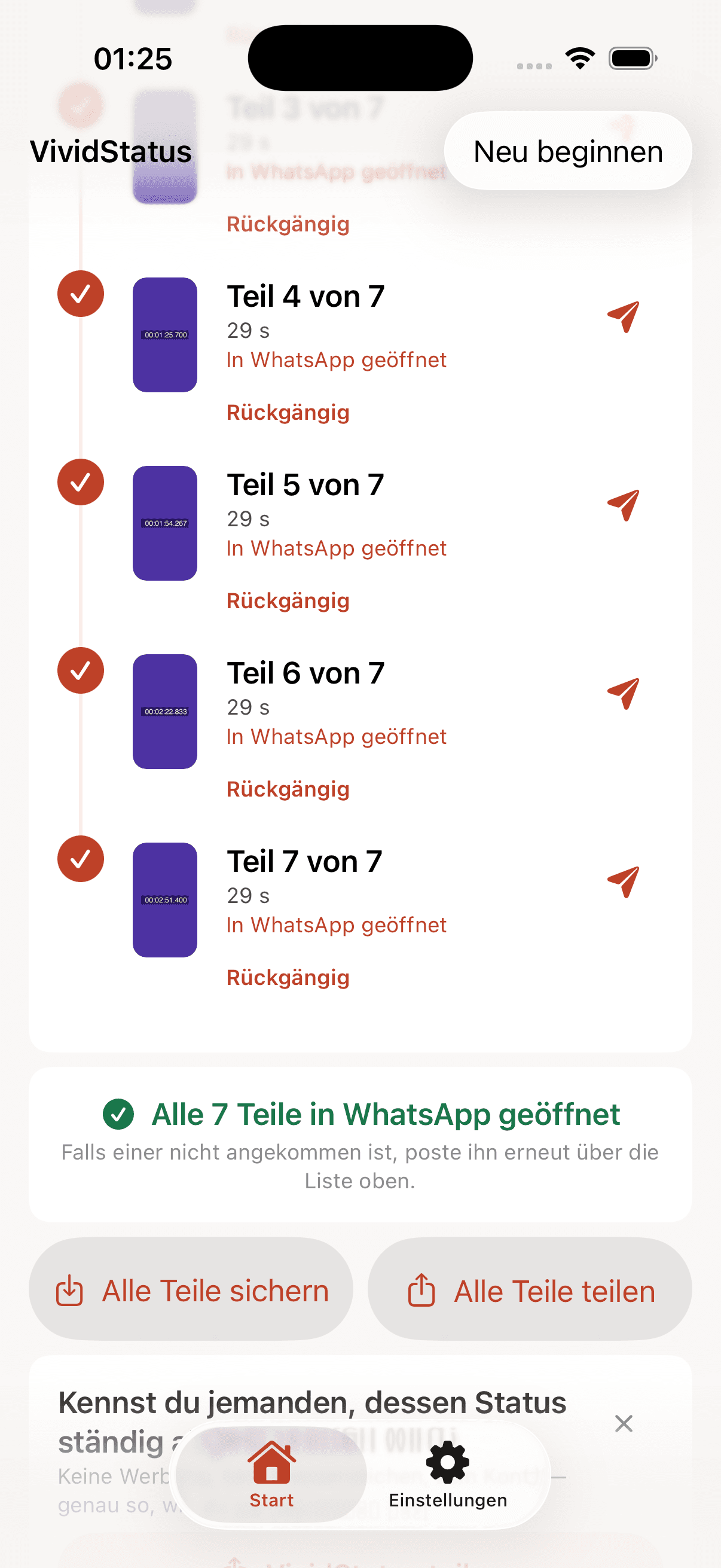
- Eine nummerierte Zeile pro Teil — Jede Zeile heißt „Teil 1 von 7“, „Teil 2 von 7“ und so weiter, mit Vorschaubild und Länge, in Quellreihenfolge.
- Ein Knopf, der den nächsten Teil benennt — Der große Knopf heißt „Teil 1 im Status posten“ und rückt nach jeder Übergabe weiter. Es gibt bewusst keinen Knopf, der alle Teile auf einmal postet: WhatsApps Editor nimmt pro Übergabe genau eine Datei.
- Eine Markierung, die du zurücknehmen kannst — Ein übergebener Teil zeigt „In WhatsApp geöffnet“ und daneben „Rückgängig“; über „Teil 3 erneut im Status posten“ schickst du ihn noch einmal.
- Ein Schlusssatz statt eines weiteren Knopfes — Sind alle Teile durch, steht dort „Alle 7 Teile in WhatsApp geöffnet“ und „Falls einer nicht angekommen ist, poste ihn erneut über die Liste oben.“
Was macht der Modus nicht?
- Er postet nicht für dich — Jeder Teil landet zur Bestätigung im WhatsApp-Editor. VividStatus postet nichts in deinem Namen.
- Er speichert nicht ungefragt — Die Teile liegen erst dann in Fotos, wenn du „Alle Teile sichern“ antippst. Daneben steht „Alle Teile teilen“ für das iOS-Teilen-Menü.
- Er lädt nichts hoch — Die Verarbeitung läuft lokal auf dem Gerät; VividStatus leitet Medien nicht über einen eigenen Server.
- Er garantiert keine Mindestlänge — 5 Sekunden ist die kürzeste Teillänge, die du wählen kannst. Weil gleichmäßig verteilt wird, kann ein Teil kürzer ausfallen — ein 12-Sekunden-Fenster bei 5 Sekunden ergibt drei Teile à 4 Sekunden.
- Er schneidet nicht nach Inhalt — Die Schnitte sind Rechenergebnisse, keine Szenenwechsel. Wenn eine Stelle nicht zerschnitten werden soll, kürze vorher so, dass sie in einen Teil fällt.
Was solltest du über das Aufteilen noch wissen?
Wie viele Teile sind möglich?
So viele, wie der gewählte Bereich bei deiner Teillänge ergibt. Die Zahl steht im Plansatz, bevor du exportierst.
Kann ich die Teillänge selbst wählen?
Ja: 5, 10, 15, 20 oder 30 Sekunden als Pille, oder ein eigener Wert ab 5 Sekunden über „Eigen“.
Entsteht am Ende ein Ein-Sekunden-Rest?
Nein. Der Bereich wird gleichmäßig auf alle Teile verteilt, statt volle Teile plus einen Rest zu bilden.
Sieht man die Schnitte?
Die App kodiert alle 2 Sekunden einen Keyframe und schneidet auf der Timecode-Grenze. Ob ein Schnitt auffällt, hängt vom Bild an dieser Stelle ab.
Landen die Teile automatisch in meiner Mediathek?
Nein. Erst wenn du „Alle Teile sichern“ antippst, legt die App sie in Fotos ab.
Kann ich fremde Status-Videos aufteilen?
Nein. VividStatus arbeitet nur mit Medien aus deiner eigenen Mediathek, aus Dateien oder aus der Kamera.