Langes Video im WhatsApp-Status posten: alle Teile in der richtigen Reihenfolge
Vom VividStatus-Team · Quellen geprüft am
Ein langes Video bringst du in den WhatsApp-Status, indem du es in Teile von höchstens 90 Sekunden aufteilst, die Teile nummerierst und mit Teil 1 beginnst; die übrigen Teile folgen direkt danach. Jede Statusmeldung verschwindet 24 Stunden nach dem Posten, deshalb postest du am besten alle Teile in einem Rutsch.
Das Aufteilen ist der leichte Teil. Durcheinander gerät es meist beim Posten: Ein Teil fehlt, einer landet doppelt im Status, oder Teil 3 kommt Stunden nach Teil 2. Mit dem Ablauf unten passiert dir nichts davon.
Wie postest du die Teile mit VividStatus in der richtigen Reihenfolge?
So geht es im Studio, wenn du ein Video als nummerierte Serie posten willst:
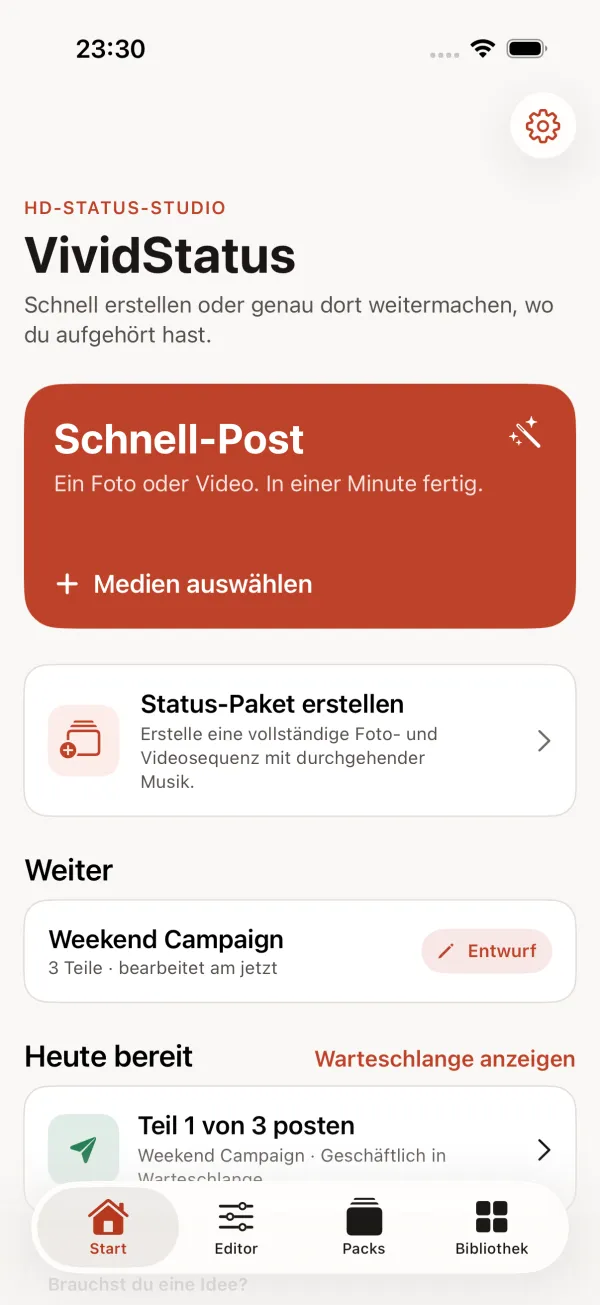
Tippe auf dem Startbildschirm auf „Status-Paket erstellen“.
Füg das lange Video hinzu. Ein Paket kann auch Fotos und weitere Clips enthalten.
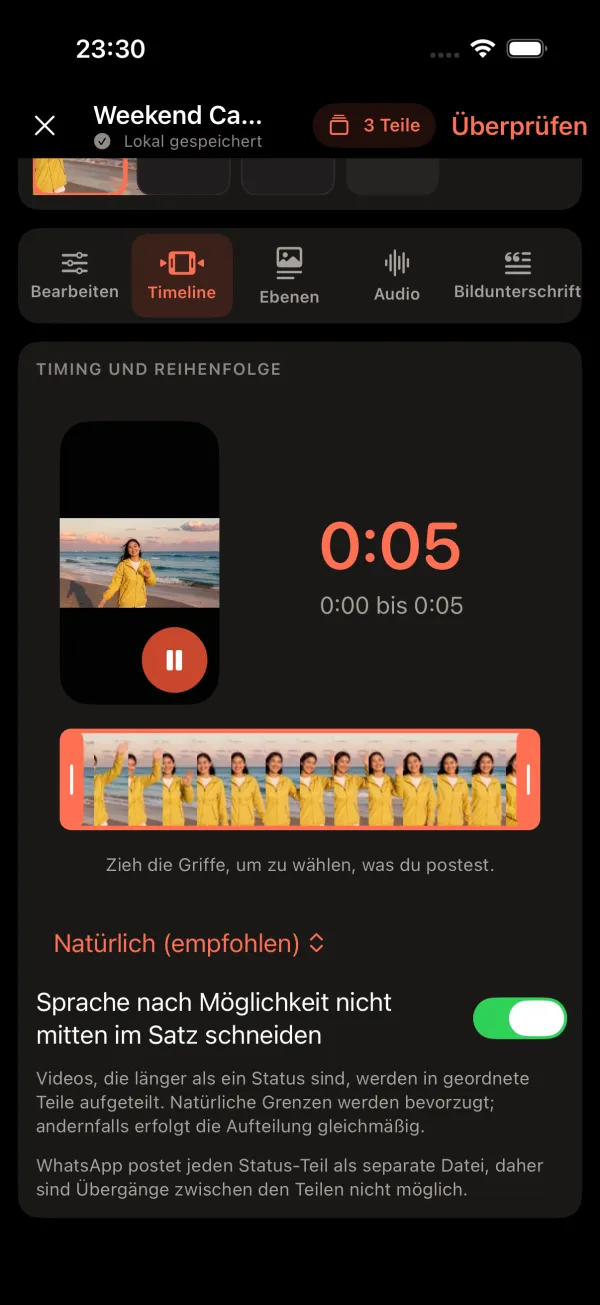
Öffne den Tab „Timeline“.
Mit den Griffen wählst du, was du postest. Bei „Natürlich (empfohlen)“ wird an natürlichen Grenzen aufgeteilt, wo das möglich ist, sonst gleichmäßig. Für Videos, in denen gesprochen wird, schaltest du „Sprache nach Möglichkeit nicht mitten im Satz schneiden“ ein.
Kontrolliere den Bildschirm „Paket überprüfen“.
Dort siehst du, wie viele sortierte Status-Teile entstehen und mit welchen Ausgabeeinstellungen. Dann tippst du auf die Schaltfläche zum Vorbereiten, bei drei Teilen „3 Status-Teile vorbereiten“, und dein iPhone rendert die Teile.
Erst Teil 1 posten, dann den nächsten.
VividStatus öffnet jeden Teil im Status-Bildschirm von WhatsApp; dort prüfst und teilst du ihn. Auf dem Startbildschirm zeigt dir „Heute bereit“, welcher Teil als Nächstes dran ist.
Checkliste zum Posten (vorher als Screenshot sichern)
- Jeder Teil ist höchstens 90 Sekunden lang.
- Die Teile sind in der Reihenfolge der Geschichte nummeriert: 1, 2, 3 …
- Für jeden Teil gilt dieselbe Zielgruppe (in WhatsApp unter „Status (Kontakte)“).
- Teil 1 geht zuerst raus.
- Die übrigen Teile folgen innerhalb weniger Minuten.
- Unter „Aktuelles > Mein Status“ nachzählen: Kein Teil fehlt, keiner ist doppelt.
Warum gehen die Teile nicht fließend ineinander über?
WhatsApp postet jeden Teil als eigene Datei. Ein Übergang kann deshalb nicht von einem Teil in den nächsten laufen, und VividStatus weist im Tab „Timeline“ genau darauf hin. Setz die Schnitte also dorthin, wo ohnehin eine Pause oder eine neue Szene kommt – danach sucht die Option „Natürlich“.
Bei der Musik kannst du vorsorgen: Das Studio kann eine durchgehende Musikspur über alle Teile eines Pakets legen („Durchgehende Musik“). Jeder Teil trägt dann sein eigenes Stück desselben Songs.
Häufige Fragen zur Reihenfolge
Kann ich alle Teile auf einmal posten?
Nein. WhatsApp nimmt eine Datei pro Statusmeldung, und VividStatus öffnet die Teile einzeln in WhatsApp, damit du jeden selbst bestätigst.
Verschwinden alle Teile gleichzeitig?
Jeder Teil verschwindet 24 Stunden nachdem du ihn gepostet hast. Liegen zwischen den Teilen ein paar Minuten, verschwinden sie auch im Abstand von ein paar Minuten.
Wie viele Teile kann ein Video haben?
VividStatus verteilt das Video gleichmäßig auf so viele Teile wie nötig, jeder höchstens so lang wie die gewählte Teillänge. Ein 10-Minuten-Video wird bei 90 Sekunden zu sieben Teilen von etwa 86 Sekunden.
Quellen
Quellen geprüft am 25. September 2026. Fehler entdeckt? Schreib an [email protected], dann korrigieren wir die Seite.