Bande nere nello Stato WhatsApp: adattare o riempire il video in 9:16
A cura del team di VividStatus · Fonti verificate il
Le bande nere compaiono in uno stato WhatsApp quando le proporzioni del video non corrispondono a quelle di uno schermo verticale. Un video orizzontale 16:9 mostrato per intero in un riquadro 9:16 occupa solo il 31,6% dell’altezza. Puoi tenere tutta l’immagine su uno sfondo, oppure riempire il riquadro tagliando i lati.
Nessuna impostazione toglie le bande senza uno di questi due compromessi. I numeri qui sotto mostrano quanto pesa il compromesso con i formati più comuni.
Quanta immagine perdi con ogni formato?
| Proporzioni del video | Mostra tutto: percentuale dell’altezza dello schermo occupata dall’immagine | Riempi: percentuale della larghezza dell’immagine conservata |
|---|---|---|
| 16:9 (orizzontale, come quasi tutti i video girati con il telefono in orizzontale) | 31,6% | 31,6% |
| 4:3 (fotocamere meno recenti, molte foto) | 42,2% | 42,2% |
| 1:1 (quadrato) | 56,3% | 56,3% |
| 4:5 (formato verticale dei feed) | 70,3% | 70,3% |
| 3:4 (foto verticale) | 75,0% | 75,0% |
| 9:16 (video verticale) | 100% | 100% |
Per qualsiasi formato più largo del 9:16 i due valori coincidono: (9 ÷ 16) ÷ (larghezza ÷ altezza). Esempio per il 16:9: 0,5625 ÷ 1,778 = 0,316.
Quali opzioni di inquadratura offre VividStatus?
Pubblicazione rapida offre tre scelte per una foto o un video; nello Studio trovi Riempi e Adatta sotto Inquadra e trasforma.
- Riempi. Riempie lo schermo: i bordi vengono tagliati e il soggetto resta al centro.
- Mostra tutto. Non viene tagliato niente. Lo spazio vuoto si riempie con il video stesso sfocato (Media sfocato); in Impostazioni, alla voce Adatta sfondo, puoi scegliere invece Nero o Bianco.
- Ritaglia… Sposti tu il riquadro e scegli esattamente quale parte tenere.
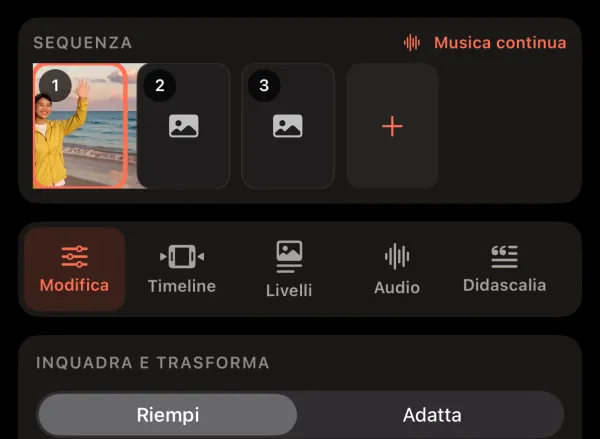
Mostra tutto, Riempi o Ritaglia: quale scegliere?
Scegli Mostra tutto quando conta l’intera scena: una foto di gruppo, un paesaggio, una slide con testo su tutta la larghezza. Uno sfondo sfocato disturba meno delle bande nere e tiene tutti nell’inquadratura.
Scegli Riempi quando l’azione è al centro, come una persona che parla alla fotocamera. Tieni presente che riempire partendo da un video orizzontale ingrandisce una striscia stretta dell’immagine, e la nitidezza ne risente.
Scegli Ritaglia… quando il soggetto non è al centro: Riempi tiene la parte centrale, con il ritaglio manuale puoi tenere il terzo di sinistra o quello di destra.
WhatsApp può togliere le bande da solo?
Per le foto l’editor dello stato di WhatsApp ha uno strumento per ritagliare o ruotare. Per i video la pagina di assistenza per iPhone descrive come tagliare la durata, non come cambiare le proporzioni. Per questo conviene decidere la forma prima di pubblicare.
Domande sulle bande nere
Perché nel mio stato WhatsApp ci sono bande nere?
Perché il video è più largo di uno schermo di telefono tenuto in verticale. Se l’immagine viene mostrata per intero, sopra e sotto resta spazio vuoto, di solito riempito di nero.
Posso togliere le bande senza tagliare niente?
Non del tutto. Puoi renderle meno evidenti con uno sfondo sfocato dello stesso video, che è ciò che Mostra tutto usa in VividStatus se non cambi l’impostazione.
Che proporzioni deve avere un video per lo Stato di WhatsApp?
Il formato verticale 9:16 riempie lo schermo senza bande e senza tagli. VividStatus esporta ogni video per lo stato in queste proporzioni, a 1080 × 1920 pixel in Pubblicazione rapida.
Fonti
Fonti verificate il 25 settembre 2026. Hai trovato un errore? Scrivi a [email protected] e correggeremo la pagina.