Foto e video pronti per lo Stato di WhatsApp, direttamente su iPhone
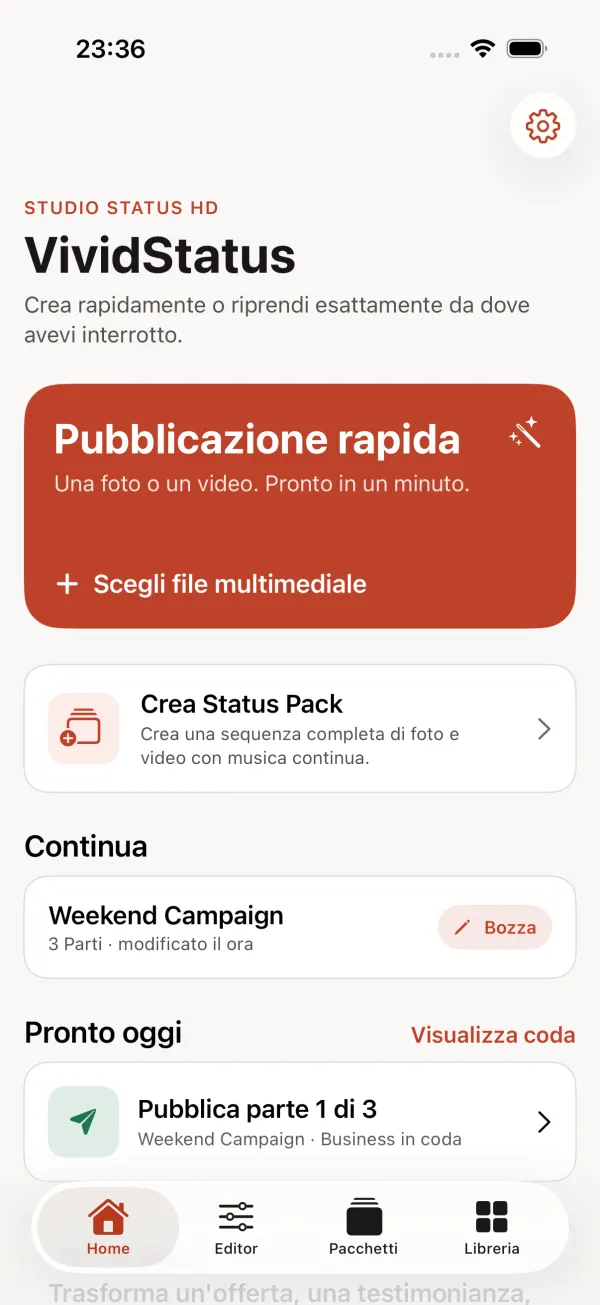
VividStatus è un’app per iPhone che prepara foto e video per lo Stato di WhatsApp. Li adatta a uno schermo verticale 9:16, accorcia i video lunghi e li divide in parti numerate fino a 90 secondi, e aggiunge testo, musica o un codice QR. Tutto avviene sull’iPhone; ogni parte la pubblichi tu su WhatsApp.
Per iPhone. La pubblicazione la completi su WhatsApp.
Cosa fa VividStatus
Pubblicazione rapida
Una foto o un video pronti in pochi tocchi: riempi lo schermo, mostra tutto o ritaglia a mano, poi accorcia o dividi.
Status Pack nello Studio
Costruisci una serie intera di foto e video, poi taglia, dividi, unisci e riordina le parti.
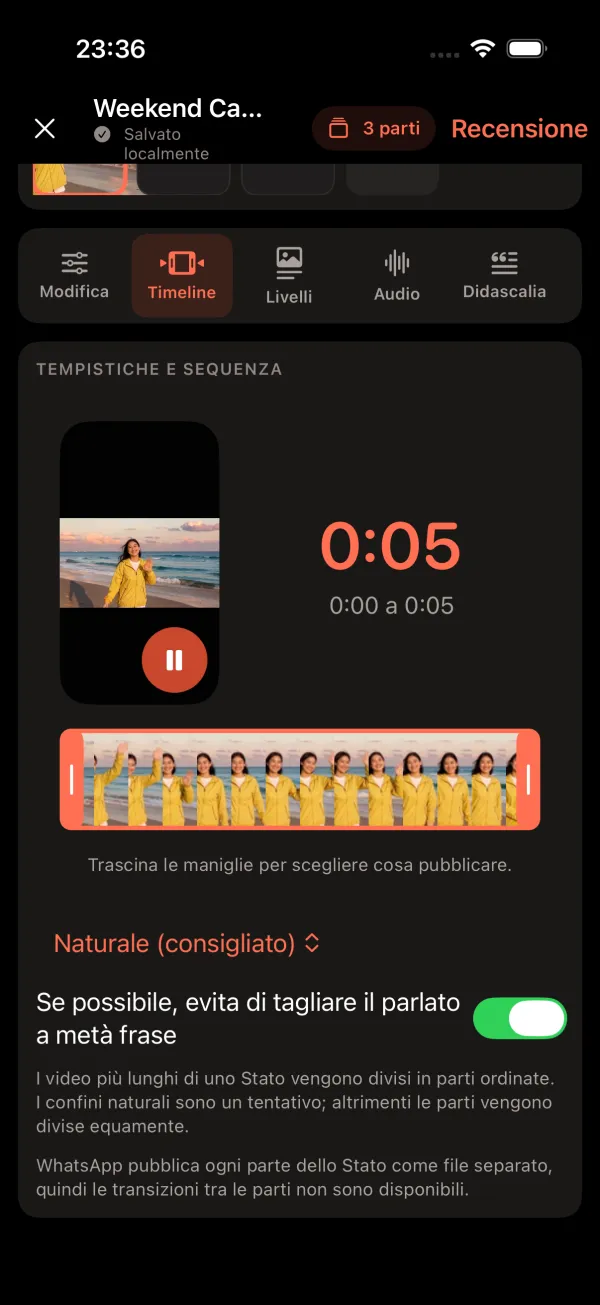
Video lunghi in parti ordinate
Scegli una durata delle parti fino a 90 secondi: l’app distribuisce il video in parti numerate e uguali.
Testo, loghi, codici QR e musica
Aggiungi didascalie, emoji, il tuo logo o un codice QR, e lascia scorrere un’unica traccia musicale su tutte le parti.
La forma giusta per lo stato
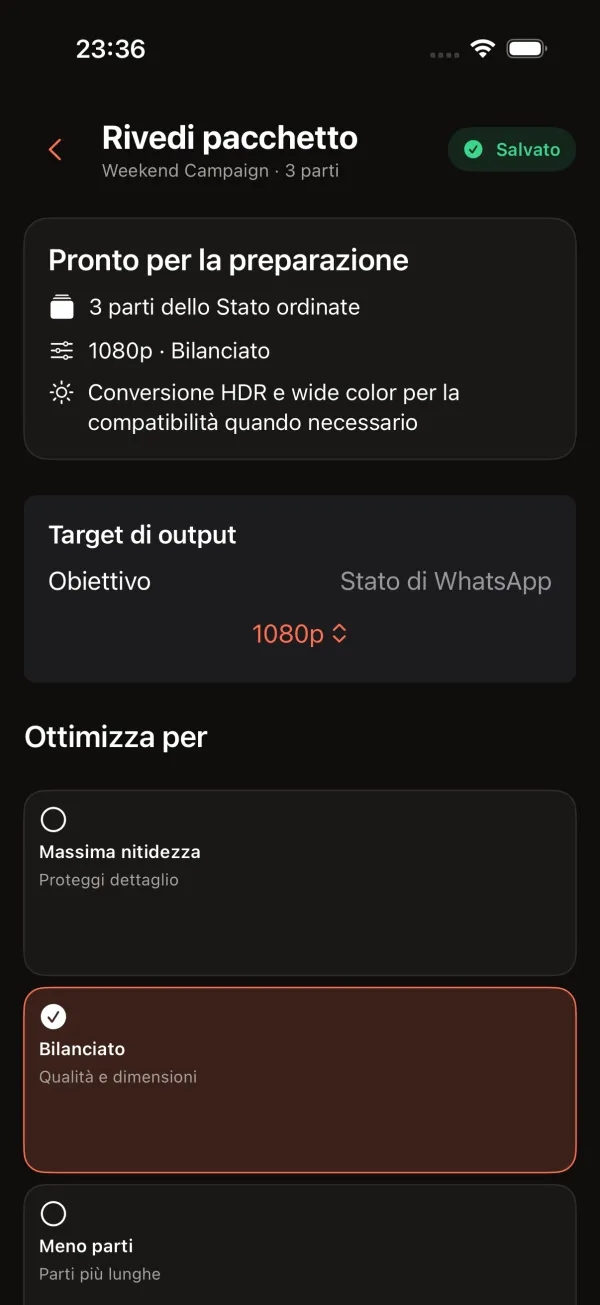
Ogni esportazione è verticale 9:16. HDR e wide color vengono convertiti per la compatibilità quando serve.
Privato sul tuo iPhone
Nessun account e nessun caricamento su un server di VividStatus. Le tue foto e i tuoi video restano sul dispositivo.
Come funziona
Scegli i contenuti
Scegli una foto o un video con Pubblicazione rapida, oppure inizia uno Status Pack nello Studio.
Preparali
Inquadrali in 9:16, accorciali e dividi i video lunghi in parti. Le parti vengono create sull’iPhone.
Pubblica su WhatsApp
VividStatus apre ogni parte nella schermata dello stato di WhatsApp. La controlli e la condividi, cominciando dalla parte 1.
Dentro l’app
Cosa VividStatus non fa
VividStatus non pubblica al posto tuo, non accede a WhatsApp e non vede gli stati degli altri. È un’app per iPhone: non esiste una versione per Android.
Non elimina la sfocatura, non recupera dettagli e non controlla ciò che WhatsApp fa dopo la pubblicazione. La pagina di assistenza di WhatsApp dice che i file multimediali in HD non sono supportati nello stato e che la qualità potrebbe essere inferiore all’originale. VividStatus è un’app indipendente, non affiliata a WhatsApp o Meta.
Guide
Quanto può durare un video nello Stato di WhatsApp?
Secondo WhatsApp un video nello Stato dura al massimo 90 secondi e ogni stato resta visibile 24 ore. Cosa fare con i video più lunghi.
Stato WhatsApp sfocato su iPhone: da dove viene e cosa puoi cambiare
WhatsApp dice che i file in HD non sono supportati nello stato. Scopri in quale passaggio si perde nitidezza e cosa controlli tu dall’iPhone.
Come pubblicare un video lungo nello Stato di WhatsApp nell’ordine giusto
Dividi un video lungo in parti da massimo 90 secondi, pubblica prima la parte 1 e subito dopo le altre. Procedura passo passo e checklist per iPhone.
Bande nere nello Stato WhatsApp: adattare o riempire il video in 9:16
Perché i video orizzontali e quadrati hanno bande nere nello Stato WhatsApp, quanto schermo occupano e quando riempire, mostrare tutto o ritagliare.
Video di bassa qualità nello Stato WhatsApp su iPhone: 5 controlli
Controlla originale, HDR, formato della fotocamera, durata ed esportazione prima che WhatsApp riceva il file. Dove trovarli su iPhone, con i nomi di Apple.
Risposte rapide
Quanto può durare un video nello Stato di WhatsApp?
Fino a 90 secondi, secondo il Centro assistenza di WhatsApp per iPhone (verificato il 25 settembre 2026). Un video più lungo va diviso in più stati.
Quanto dura uno stato WhatsApp?
Resta visibile per 24 ore dalla pubblicazione, poi sparisce.
Perché il mio stato è sfocato?
WhatsApp dice che i file in HD non sono supportati nello stato e che la qualità potrebbe essere inferiore all’originale. Tu controlli ciò che viene prima: un originale nitido e nel formato giusto.
Come pubblico un video più lungo di 90 secondi?
Dividilo in parti fino a 90 secondi e pubblicale in ordine, a partire dalla parte 1. VividStatus divide e numera le parti sull’iPhone.
VividStatus pubblica su WhatsApp in automatico?
No. Apre ogni parte pronta in WhatsApp e sei tu a confermare la pubblicazione.
Fonti: Centro assistenza di WhatsApp: Come creare e condividere uno stato (iPhone)
Prepara il tuo prossimo stato con VividStatus
Disponibile su App Store per iPhone con iOS 17 o versioni successive.