Video di bassa qualità nello Stato WhatsApp su iPhone: 5 controlli
A cura del team di VividStatus · Fonti verificate il
Se un video perde qualità nello Stato di WhatsApp su iPhone, controlla cinque cose in quest’ordine: il file originale, l’HDR, il formato della fotocamera, la durata e le impostazioni di esportazione. WhatsApp dice che i file in HD non sono supportati nello stato e che la qualità può calare: questi controlli riguardano il file prima di quel passaggio.
Per ogni controllo trovi dove guardare sull’iPhone, con i nomi usati nelle pagine di supporto di Apple, e che cosa fa VividStatus per ciascuno di questi aspetti.
Quali sono i cinque controlli?
Controllo 1: è il video originale?
Apri il video nell’app Foto, poi scorri verso l’alto o tocca il pulsante Info. Apple indica che lì trovi, tra le altre cose, i metadati della fotocamera come l’obiettivo e le dimensioni del file. Una clip arrivata da una chat o scaricata da un’altra app è una copia che potrebbe essere già stata compressa: se puoi, torna all’originale.
Controllo 2: è stato registrato in HDR?
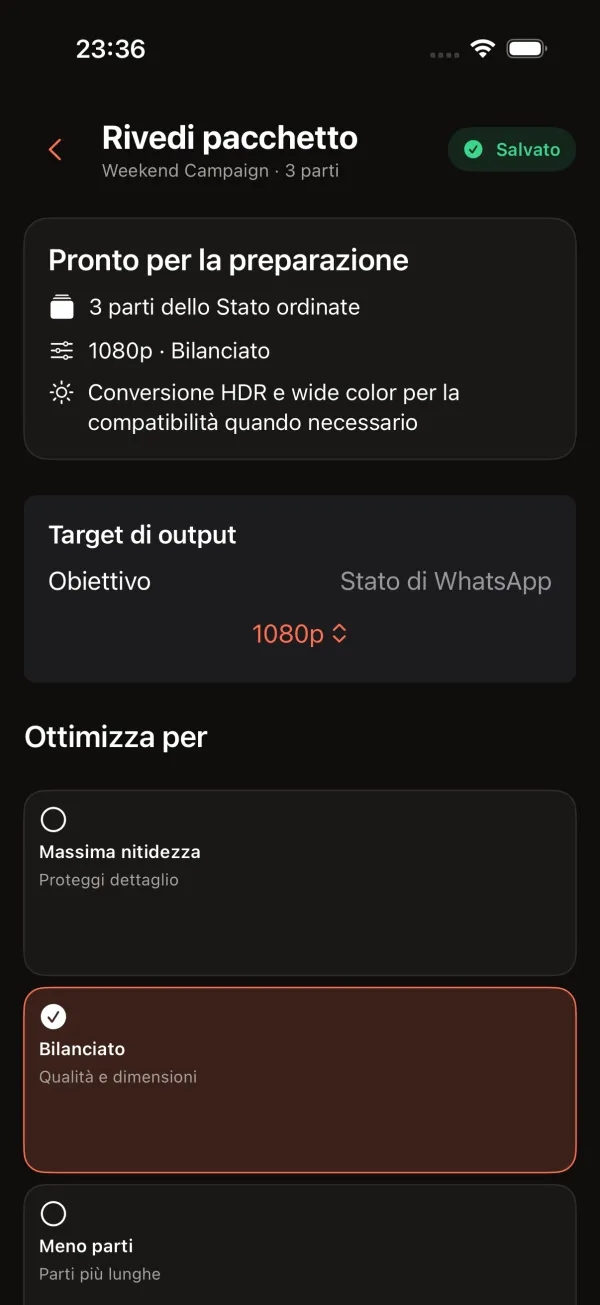
Sui modelli supportati l’iPhone registra video in Dolby Vision HDR. L’impostazione di Apple si trova in Impostazioni > Fotocamera > Registra video > «Video HDR» (o HDR, a seconda del modello). VividStatus converte HDR e wide color per la compatibilità quando serve e lo segnala nella schermata Rivedi pacchetto, quindi per usare l’app non devi cambiare l’impostazione.
Controllo 3: quale formato usa la fotocamera?
In Impostazioni > Fotocamera > Formati, secondo Apple, Efficienza elevata registra i video in HEVC e Più compatibile in H.264. La pagina di assistenza di WhatsApp indica 3GP e MPEG-4 come formati video supportati. VividStatus crea sempre video H.264 in un file MP4, qualunque sia il formato con cui hai registrato.
Controllo 4: dura più di 90 secondi?
WhatsApp indica 90 secondi come durata massima di un video nello stato. Tutto ciò che è più lungo va accorciato o diviso in parti prima di pubblicare.
Controllo 5: quali impostazioni di esportazione hai scelto?
Pubblicazione rapida crea video a 1080 × 1920 con un bitrate medio di circa 6 Mbit/s, oppure 8 Mbit/s per filmati Full HD girati a 50 fotogrammi al secondo o più. Nello Studio scegli la risoluzione e per cosa ottimizzare; la tabella qui sotto mostra il bitrate video medio di ogni scelta.
Quale bitrate usa ogni impostazione dello Studio?
| Risoluzione | Massima nitidezza | Bilanciato | Meno parti |
|---|---|---|---|
| 1080p (1080 × 1920) | 9,6 Mbit/s | 8 Mbit/s | 5,8 Mbit/s |
| 720p (720 × 1280) | 7,2 Mbit/s | 6 Mbit/s | 4,3 Mbit/s |
| 480p (480 × 854) | 3,6 Mbit/s | 3 Mbit/s | 2,2 Mbit/s |
L’audio è a 128 kbit/s in ogni impostazione. Se nella schermata Rivedi pacchetto inserisci una dimensione di destinazione facoltativa in MB, il bitrate viene calcolato in base a quella.
E se i cinque controlli sono a posto ma il video resta peggiore?
Allora la differenza nasce dall’elaborazione di WhatsApp, che nessuna app sull’iPhone controlla. La pagina di assistenza di WhatsApp dice chiaramente che la qualità dei file caricati potrebbe essere inferiore all’originale.
Puoi comunque rendere il contenuto più facile da mantenere nitido: testo più grande, meno trame fitte, inquadrature ferme e buona luce. Dopo la pubblicazione controlla il risultato in Aggiornamenti > Il mio stato.
Domande sulla qualità dei video nello stato
Devo impostare la fotocamera su Più compatibile?
Per VividStatus no: l’app crea file H.264 in MP4 qualunque sia il formato di registrazione. Apple descrive Efficienza elevata come l’opzione che fa risparmiare spazio e Più compatibile come quella che usa H.264.
Devo disattivare il video HDR?
Solo se vuoi che le prossime registrazioni siano in gamma dinamica standard. Per i video che hai già, VividStatus converte l’HDR quando serve, prima che il file arrivi a WhatsApp.
Un bitrate più alto garantisce uno stato più nitido?
No. Offre a WhatsApp un file più pulito da cui partire, ma poi WhatsApp elabora lo stato e non supporta i file in HD negli stati.
Fonti
- Centro assistenza di WhatsApp: Come creare e condividere uno stato (iPhone)
- Supporto Apple: Usare i file multimediali in formato HEIF o HEVC sui dispositivi Apple
- Manuale utente di iPhone: Regolare le impostazioni HDR della fotocamera
- Manuale utente di iPhone: Visualizzare le informazioni delle foto e dei video
- VividStatus su App Store
Fonti verificate il 25 settembre 2026. Hai trovato un errore? Scrivi a [email protected] e correggeremo la pagina.